Gestisci le anomalie di timbratura
In questa guida
Durante la consultazione delle timbrature dei dipendenti per cui hai attivato la funzione potresti individuare delle anomalie.
Tutte le anomalie vengono mostrate a partire dal momento successivo a quello cui fanno riferimento.
➥ Esempio Se un dipendente non ha timbrato la presenza per il 25 gennaio, l'anomalia Assenza viene mostrata a partire dal 26 gennaio. Se un dipendente ha timbrato senza usufruire del QRCode alle 9:00 del 25 gennaio, l'anomalia QRCode mancante viene mostrata a partire dalle 9:01 del 25 gennaio. |
Di seguito ti spieghiamo perché si verificano e come risolverle.
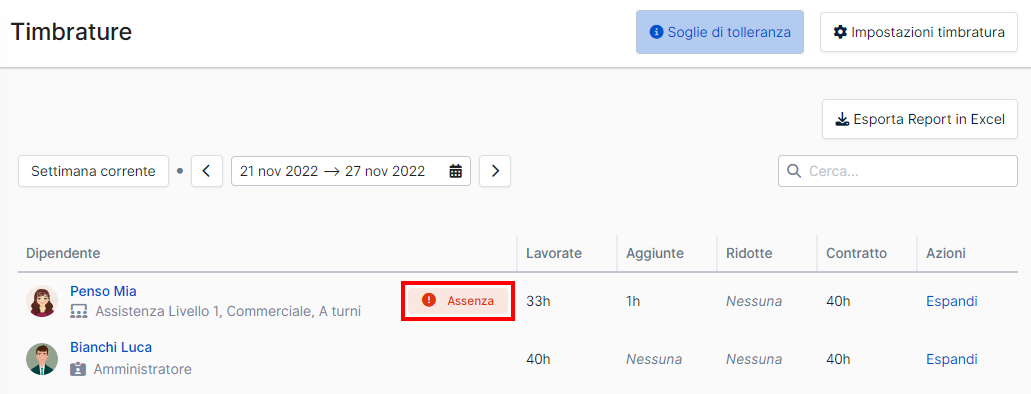
L'anomalia Assenza si verifica quando un dipendente non ha effettuato alcuna timbratura per una giornata (conclusa) in cui, da contratto, avrebbe dovuto lavorare.
All'interno della sezione Timbrature l'anomalia compare, accanto al nominativo del dipendente, come un riquadro di errore contenente un punto esclamativo .
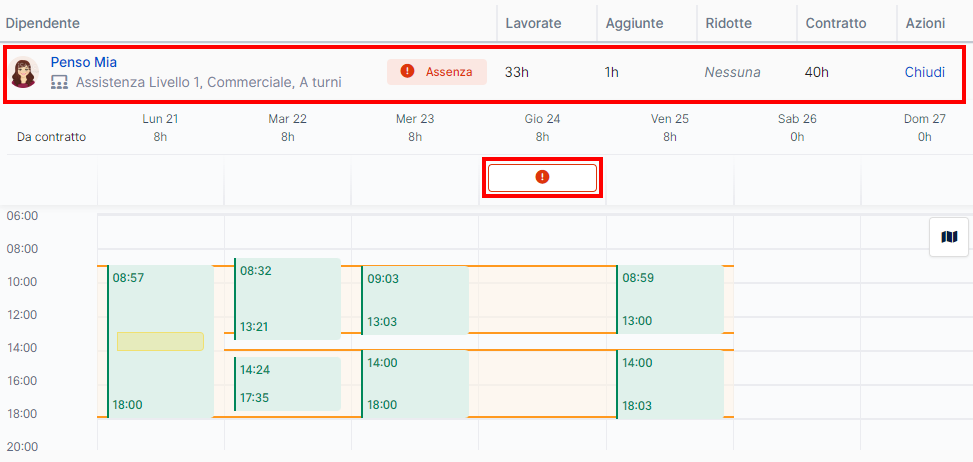
Clicca sul nominativo del dipendente per aprire il dettaglio della settimana lavorativa. In cima alla giornata (o alle giornate) per cui risulta l'Assenza viene mostrato un riquadro con un punto esclamativo all'interno.
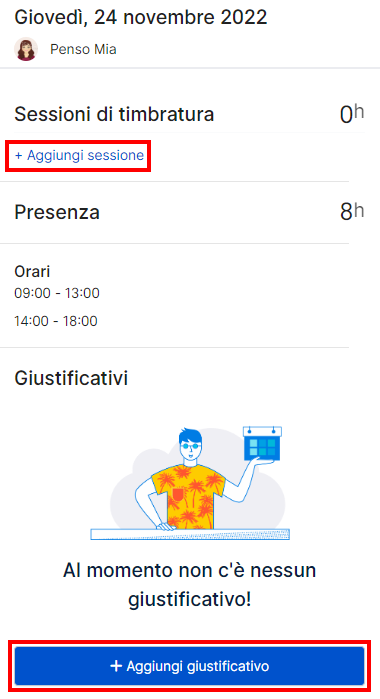
Clicca sulla giornata lavorativa per aprire il relativo menu di dettaglio a destra. Per correggere l'anomalia hai due possibilità:
Alla voce Sessioni di timbratura, clicca sul tasto + Aggiungi sessione per inserire una timbratura manuale;
Alla voce Giustificativi, clicca sul tasto + per inserire un giustificativo;
validando forzatamente la timbratura tramite la doppia spunta corrispondente alla sessione timbrata.
| ⚠ | Tieni presente che validando forzatamente una timbratura eliminerai l'anomalia corrispondente senza modificare le caratteristiche della sessione. |
L'anomalia Discrepanza sul monte ore si verifica quando:
le ore totali delle sessioni di timbratura di un dipendente superano, in difetto o in eccesso, superano le Soglie di tolleranza sul monte ore stabilite;
le sessioni di timbratura sono di più o di meno rispetto agli orari impostati.
➥ | Esempio 1 Se un dipendente ha un orario che prevede 8h di lavoro nell'arco della giornata, ma timbra 9h, vieni notificato da un'anomalia Discrepanza. Esempio 2 Se un dipendente ha un orario spezzato, ma effettua una sola timbratura nell'arco della giornata, vieni notificato da un'anomalia di Discrepanza. |

All'interno della sezione Timbrature l'anomalia compare, accanto al nominativo del dipendente, come un riquadro di errore contenente un orologio.
Tale riquadro può essere di due colori:
arancione , se la Discrepanza è uguale o inferiore a 1 ora;
rosso , se la Discrepanza è superiore a 1 ora o se riguarda il numero di sessioni di timbratura.
Clicca sul nominativo del dipendente per aprire il dettaglio della settimana lavorativa. In cima alla giornata (o alle giornate) per cui risulta la Discrepanza viene mostrato un riquadro con un orologio all'interno.
Discrepanza in eccesso
Questa discrepanza appare quando il dipendente lavora più ore rispetto a quelle previste da contratto.
Passando con il cursore sull'icona dell'anomalia ti viene spiegato il motivo della Discrepanza: in questo caso la dipendente Mia Penso doveva lavorare 8h, ma ne ha lavorate 9h e 54 minuti.
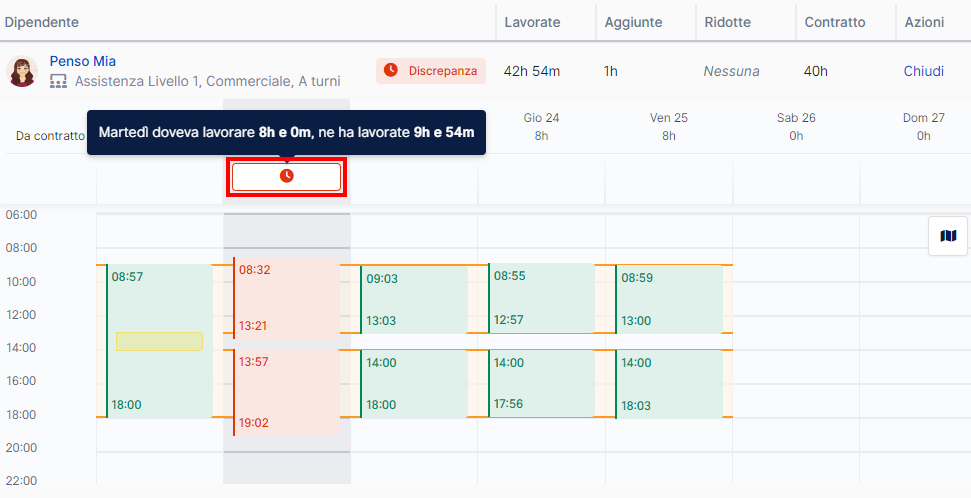
Clicca sulla giornata lavorativa per aprire il relativo menu sul lato destro, da cui puoi correggere l'anomalia.
L'anomalia riportata nell'immagine può essere corretta in due modi:
modificando una timbratura manualmente;
alla voce Giustificativi, clicca sul tasto + per inserire un giustificativo di presenza straordinaria;
validando forzatamente la timbratura tramite la doppia spunta corrispondente alla sessione timbrata.
Discrepanza in difetto
Questa discrepanza appare quando il dipendente lavora meno ore rispetto a quelle previste da contratto.
Passando con il cursore sull'icona dell'anomalia ti viene spiegato il motivo della Discrepanza: in questo caso la dipendente Mia Penso doveva lavorare 8h, ma ne ha lavorate 4h e 49 minuti. Inoltre risulta una sessione di timbratura in meno.
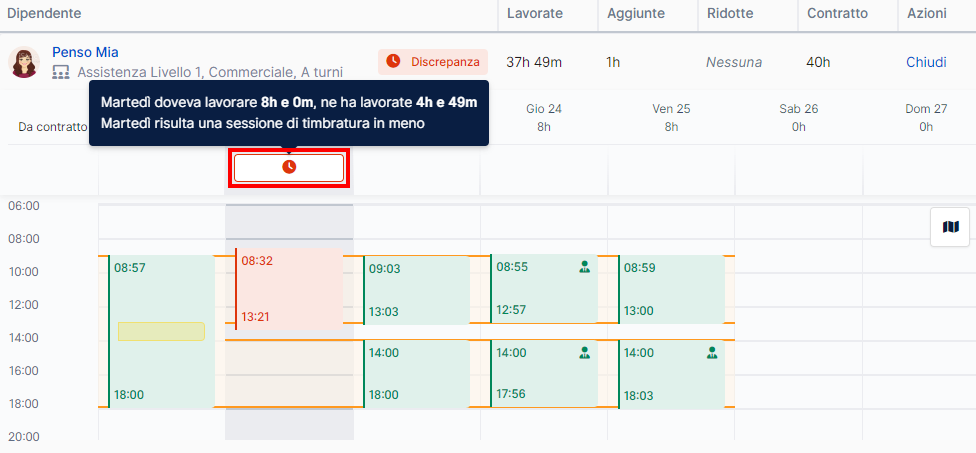
Clicca sulla giornata lavorativa per aprire il relativo menu sul lato destro, da cui puoi correggere l'anomalia.
L'anomalia riportata nell'immagine può essere corretta in due modi:
alla voce + Aggiungi sessione, inserendo una timbratura manuale;
alla voce Giustificativi, clicca sul tasto + per inserire un giustificativo di assenza;
validando forzatamente la timbratura tramite la doppia spunta corrispondente alla sessione timbrata.
| ✎ | Puoi attuare differenti soluzioni per la risoluzione delle anomalie di Discrepanza in base a quanto riportato dal riquadro informativo e in base alle politiche dell'azienda. La correzione delle anomalie non è necessaria, in quanto non modificano automaticamente il foglio presenze del dipendente. |
L'anomalia Discrepanza sugli orari di lavoro si verifica quando un dipendente timbra in anticipo o in ritardo rispetto le Soglie di tolleranza sugli orari stabilite.
| ⚠ | Questa anomalia non si verifica mai sulle timbrature dei dipendenti con orario flessibile. |
All'interno della sezione Timbrature l'anomalia compare, accanto al nominativo del dipendente, come un riquadro di errore contenente un orologio .
| ✎ | Puoi disattivare le soglie di tolleranza sugli orari di lavoro per non visualizzare questo tipo di Discrepanza. |
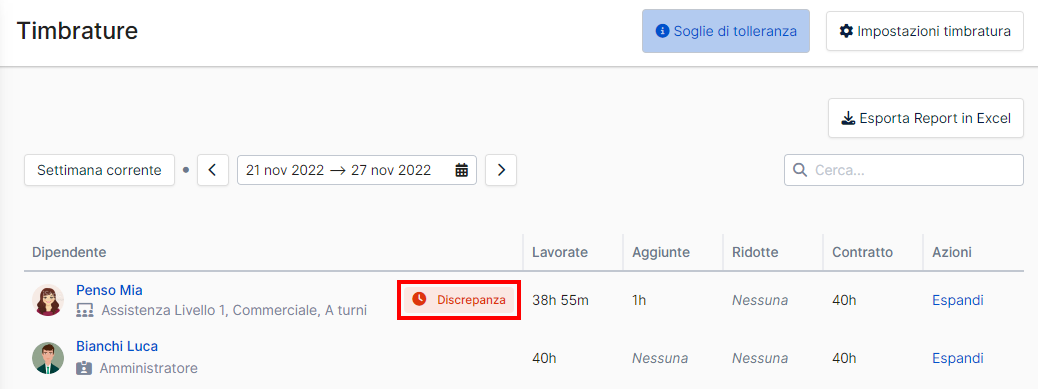
Clicca sul nominativo del dipendente per aprire il dettaglio della settimana lavorativa. In cima alla giornata (o alle giornate) per cui risulta la Discrepanza viene mostrato un riquadro con un orologio all'interno. Posizionati sul riquadro per conoscere il motivo dell'anomalia.
➥ | Esempio In questo caso la dipendente Mia Penso martedì è entrata in anticipo rispetto al turno della mattina e ha timbrato in anticipo l'uscita rispetto al turno del pomeriggio. |
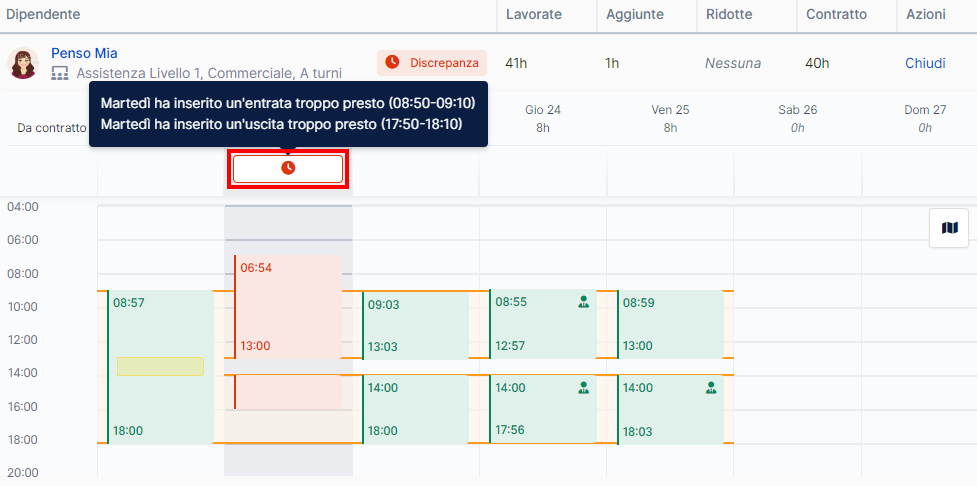
Clicca sulla giornata lavorativa per aprire il relativo menu sul lato destro, da cui puoi correggere l'anomalia.
L'anomalia riportata nell'immagine può essere corretta in due modi:
modificando l'orario delle timbrature in modo manuale;
inserendo un giustificativo di presenza straordinaria;
validando forzatamente la timbratura tramite la doppia spunta corrispondente alla sessione timbrata.
| ✎ | Puoi attuare differenti soluzioni per la risoluzione delle anomalie di Discrepanza in base a quanto riportato dal riquadro informativo e in base alle politiche dell'azienda. La correzione delle anomalie non è necessaria, in quanto non modificano automaticamente il foglio presenze del dipendente. |
L'anomalia Posizione GPS mancante si verifica quando non viene registrata la posizione durante la timbratura in entrata o in uscita.
All'interno della sezione Timbrature l'anomalia compare, accanto al nominativo del dipendente, come un riquadro di errore contenente un indicatore geografico barrato .
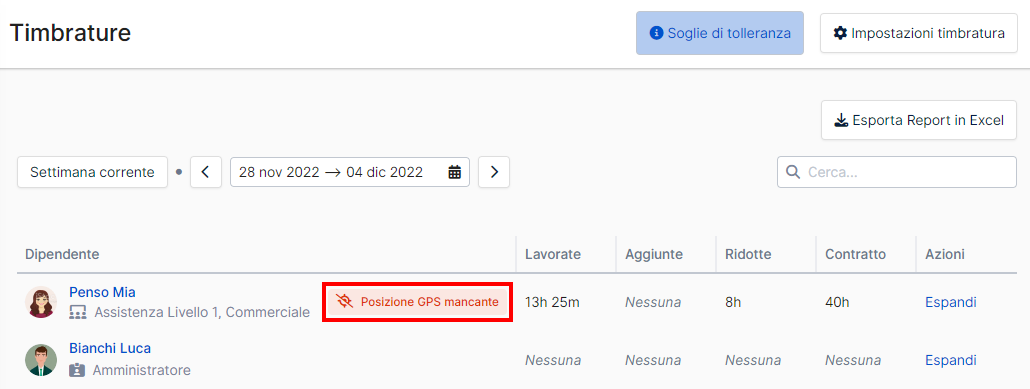
Clicca sul nominativo del dipendente per aprire il dettaglio della settimana lavorativa. In cima alla giornata (o alle giornate) per cui risulta la Posizione GPS mancante viene mostrato un riquadro con all'interno un indicatore geografico barrato. Posizionati sul riquadro per conoscere il motivo dell'anomalia.
| ➥ | Questa anomalia è risolvibile solo forzando la validità della timbratura cliccando sul simbolo della doppia spunta corrispondente alla sessione di riferimento, ma così facendo non verrà comunque associata a nessuna posizione di timbratura. |

L'anomalia QRCode mancante si verifica quando un dipendente timbra senza usufruire del QRCode o utilizzando un QRCode non più valido.
All'interno della sezione Timbrature l'anomalia compare, accanto al nominativo del dipendente, come il seguente riquadro d'errore  .
.
| ➥ | Questa anomalia è risolvibile solo forzando la validità della timbratura cliccando sul simbolo della doppia spunta corrispondente alla sessione di riferimento, ma così facendo non verrà comunque associata al QRCode presupposto. |
L'anomalia Luogo di lavoro errato si verifica quando la posizione di timbratura rilevata dal tuo dispositivo non rientra all'interno delle coordinate specifiche assegnate al tuo Luogo di lavoro.
All'interno della sezione Timbrature l'anomalia compare, accanto al nominativo del dipendente, come il seguente riquadro d'errore  .
.
| ➥ | Questa anomalia è risolvibile solo forzando la validità della timbratura cliccando sul simbolo della doppia spunta corrispondente alla sessione di riferimento, ma così facendo non verrà comunque associata alla posizione di timbratura corretta. |
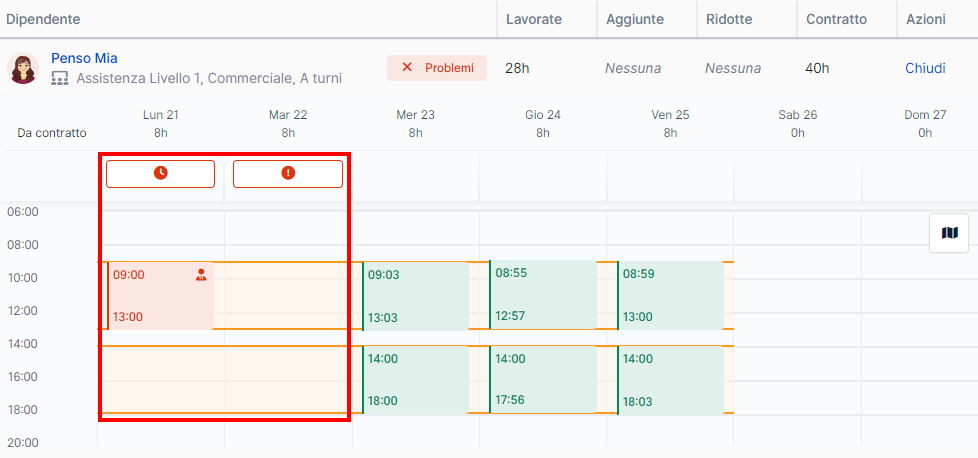
L'anomalia Problema si verifica quando un dipendente dimentica di timbrare l'uscita oppure sono presenti all'interno della stessa settimana più anomalie contemporaneamente, ad esempio un'Assenza e una Discrepanza.
All'interno della sezione Timbrature l'anomalia compare, accanto al nominativo del dipendente, come un riquadro di errore contenente il segno .
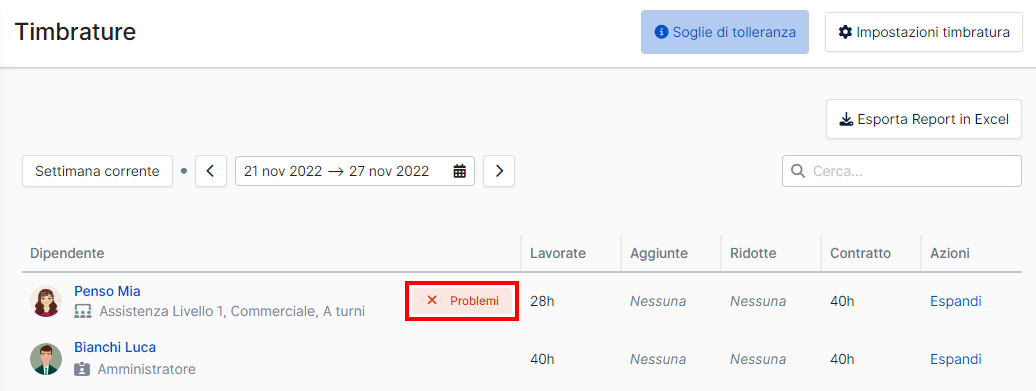
Clicca sul nominativo del dipendente per aprire il dettaglio della settimana lavorativa. In cima alle giornate per cui risulta un'anomalia è presente un riquadro, che può riportare un colore o un'immagine diversa a seconda dell'anomalia.