
Attiva / Disattiva Timbrature
In questa guida
Attraverso la funzione Timbrature puoi verificare l'orario di entrata e di uscita dal lavoro dei tuoi dipendenti, con la possibilità di attivare diverse modalità di timbratura e di definire le impostazioni relative alle soglie di tolleranza e alla conservazione dei dati sulla posizione.
☛ |
Per poter attivare la timbratura è necessario che vengano rispettati dei requisiti di attivazione:
il dipendente deve essere collegato all'account aziendale;
la sua anagrafica deve essere attiva;
deve avere un tipo di orario valido di tipo differente da Senza foglio presenze (ossia Fisso, A periodi, A turni oppure A chiamata).
| ⚠ | Nel caso in cui il dipendente sia già associato a un contratto che però ha data d'inizio successiva alla giornata corrente, sarà possibile attivare la funzione di timbratura a partire dal primo giorno di validità del contratto stesso. |
Al termine della procedura di inserimento di un'anagrafica ti viene chiesto se, per il dipendente, vuoi Configurare la timbratura del dipendente dopo il salvataggio. Puoi scegliere se spuntare la voce e venire reindirizzato alla scheda Timbrature della sezione Impostazioni, o se procedere prima alla creazione di tutte le anagrafiche dipendente e poi spostarti autonomamente nella sezione di riferimento.
Accedi alla sezione Impostazioni del menu laterale, clicca sulla scheda Timbrature ed entra nel sottomenu Dipendenti.

Per gestire le impostazioni di timbratura di un dipendente, seleziona il pulsante presente sulla schermata o clicca sulla voce Gestisci corrispondente al dipendente, per poi selezionare il pulsante nella finestra di dialogo che si aprirà.
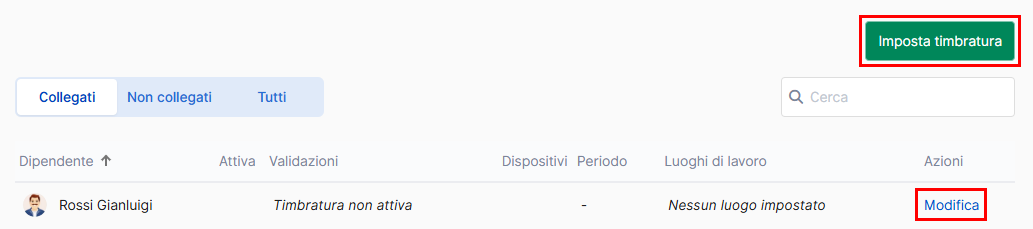
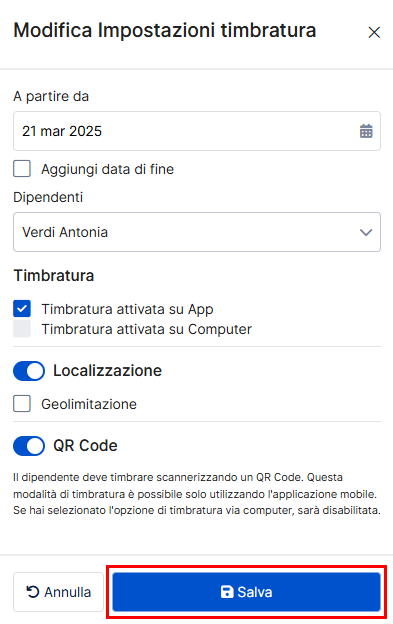
Nel menu di dettaglio che si apre sulla destra dello schermo potrai gestire la modalità di timbratura del dipendente, decidendo:
→ la Data d'inizio del periodo di timbratura, che non può essere retroattiva rispetto alla giornata corrente;
→ l'eventuale Data di fine del periodo di timbratura;
→ il Dipendente (o i dipendenti) di riferimento;
→ il dispositivo di Timbratura, quindi App o Computer;
→ se attivare o meno la Localizzazione, con possibile aggiunta di Geolimitazione.
→ se attivare o meno la timbratura tramite QR Code.
| ⚠ | Per poter attivare la timbratura tramite QR Code è necessario mantenere disattivata la possibilità di timbrare tramite Computer. |
Una volta definite le impostazioni di timbratura del dipendente, conferma tramite il pulsante .
| ✎ | Puoi intervenire massivamente sulle impostazioni di timbratura di due o più dipendenti selezionando i loro nominativi nella voce Dipendenti del menu di dettaglio che si apre sulla destra dello schermo. |
Timbratura senza geolocalizzazione
Attivando la funzione di Timbratura senza geolocalizzazione, l'entrata e l'uscita del dipendente saranno privi di coordinate di posizione e verrà riportato solo l'orario di timbratura della sessione di riferimento.
Timbratura con geolocalizzazione
Attivando la funzione di Timbratura con geolocalizzazione, l'entrata e l'uscita del dipendente saranno associati alle coordinate rilevate dal dispositivo utilizzato in fase di timbratura stessa.
| ⚠ | Dipendenti in Cloud si occupa di trascrivere le coordinate che vengono rilevate dal GPS del dispositivo mobile o dall'indirizzo IP del computer da cui i dipendenti timbrano, non rilevando quindi autonomamente la posizione del dipendente. |
Timbratura con geolimitazione
Attivando la funzione di Timbratura con geolocalizzazione, potrai impostare la specifica di geolimitazione.
La funzione di Timbratura con geolimitazione permette di impostare uno o più indirizzi, con un raggio compreso tra i 100 e i 300 metri, all'interno dei quali la timbratura dei dipendenti apparirà come valida.
☛ | Imposta un Luogo di lavoro |
Timbratura con QR Code
Attivando la funzione di Timbratura con QR Code potrai creare un QR Code che, inquadrato tramite applicazione di Dipendenti in Cloud, permetterà al dipendente di effettuare la sua timbratura.
| ✎ | Nota Bene Per procedere alla Timbratura con QR Code è necessario fornire all'applicazione di Dipendenti in cloud i permessi di accesso alla fotocamera del dispositivo mobile. |
La generazione di un nuovo QR Code può essere:
→ automatica sulla base di quanto specificato nella scheda Timbratura della sezione Impostazioni;
→ manuale e immediata, cliccando sul tasto .
| ⚠ | Non è possibile attivare la funzione di Timbratura con QRCode se la timbratura tramite computer è attiva. |
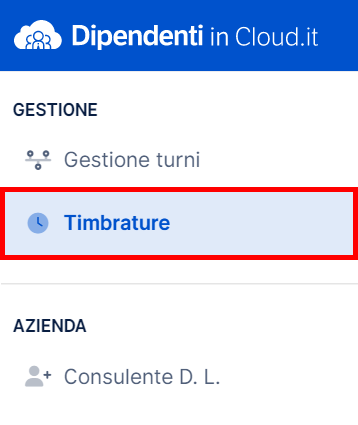
Accedi alla sezione Timbrature dal menu laterale di sinistra.
Clicca in alto a destra sul tasto Impostazioni timbratura per accedere al menu di gestione della timbratura.

In questo modo vieni automaticamente indirizzato alla scheda Timbrature della sezione Impostazioni, dal cui sottomenu Dipendenti viene mostrato l'elenco dei dipendenti che rispettano i requisiti per l'attivazione della timbratura.
In caso di necessità, puoi modificare la funzione di timbratura in essere di un dipendente.
Per farlo accedi alla sezione Impostazioni del menu laterale, clicca sulla scheda Timbrature ed entra nel sottomenu Dipendenti.
Seleziona quindi il pulsante presente sulla schermata o clicca sulla voce Gestisci corrispondente al dipendente su cui desideri intervenire, per poi selezionare il pulsante nella finestra di dialogo che si aprirà.
Nel menu di dettaglio che si apre sulla destra dello schermo, imposta una nuova funzione di timbratura corredata delle dovute modifiche a partire dal giorno corrente o dal giorno futuro di tuo interesse.
Così facendo il dipendente timbrerà secondo quanto indicato, e le vecchie impostazioni di timbratura scadranno al giorno antecedente alla data di modifica.