Documenti
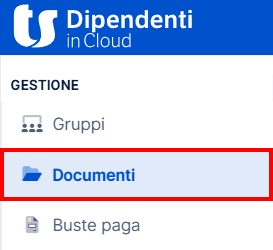
Per visualizzare il riepilogo dei documenti caricati a sistema per tutti i dipendenti in essere, sia attivi che disattivati, o inserire dei nuovi documenti, accedi alla sezione Documenti del menù di dettaglio sulla sinistra della piattaforma.
| ✎ | Resta possibile accedere ai documenti specifici di un determinato dipendente dalla sezione Dipendenti, cliccando sull'anagrafica d'interesse e aprendo la scheda Documenti. |
Da questa sezione potrai prendere visione di tutti i documenti caricati, oppure dei documenti richiesti ai dipendenti e in attesa di caricamento.
Caricati
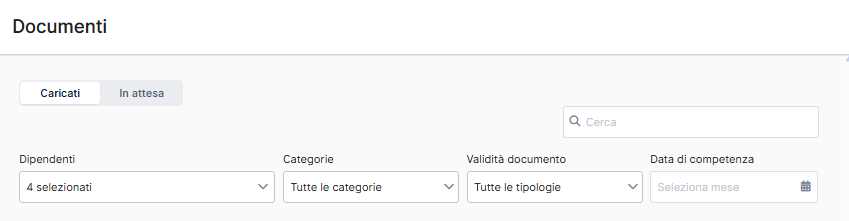
Nella scheda Caricati, potrai filtrare i documenti caricati in base:
→ ai Dipendenti cui fanno riferimento;
→ alla Categoria di appartenenza;
→ alla Validità;
→ alla Data di competenza.
Una volta filtrati correttamente i documenti che desideri visualizzare, potrai decidere di ordinarli in base:
→ al Titolo;
→ alla Tipologia;
→ al Dipendente di riferimento;
→ alla Scadenza;
→ alla data di Caricamento;
→ a chi l'ha Caricato.
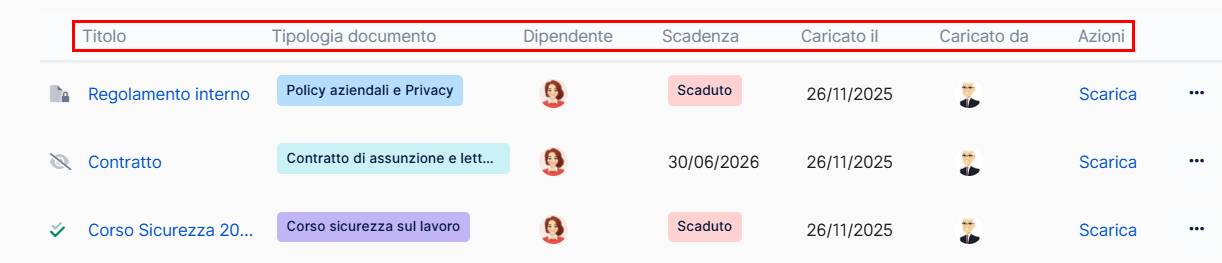
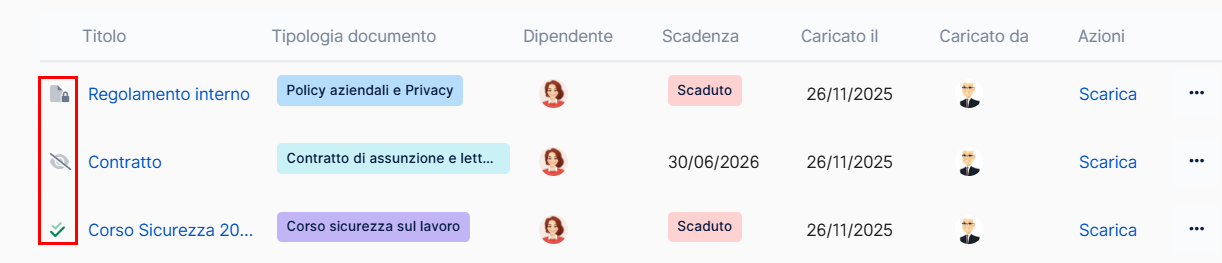
Quando un dipendente non ha ancora letto un documento, appare l'icona di un occhio barrato ; al contrario, quando il dipendente prende visione di un documento caricato ti appare l'icona di una doppia spunta .
Se il file caricato non è stato condiviso con il dipendente, non viene contrassegnato dalle icone di presa visione.
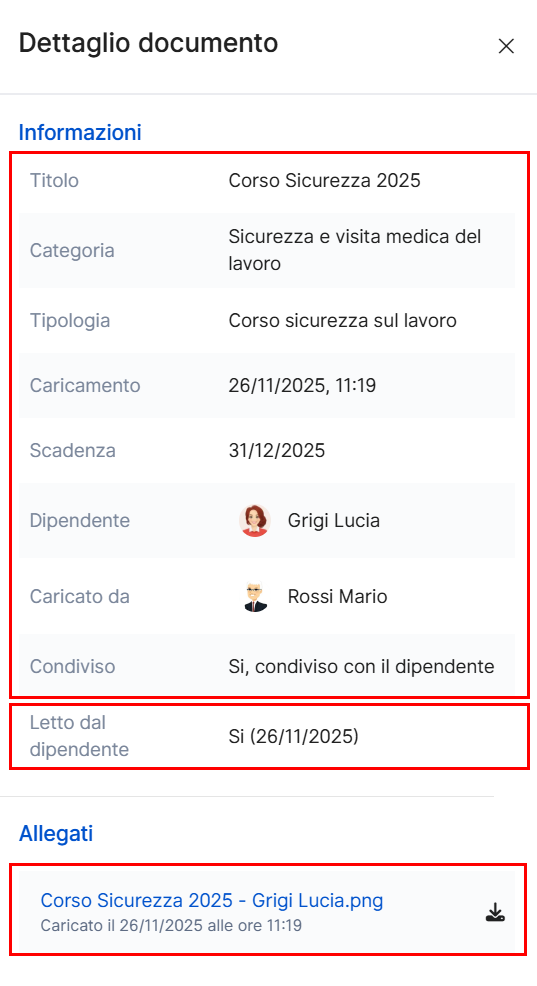
Cliccando sul Titolo del documento accedi al relativo menu di riepilogo, da cui puoi:
Visualizzare le informazioni inserite per il documento;
Visualizzare la data e l'ora di presa visione del documento da parte del dipendente;
Visualizzare l'anteprima dell'allegato, cliccando sul suo nome;
Scaricare l'allegato, cliccando sull'apposita icona .
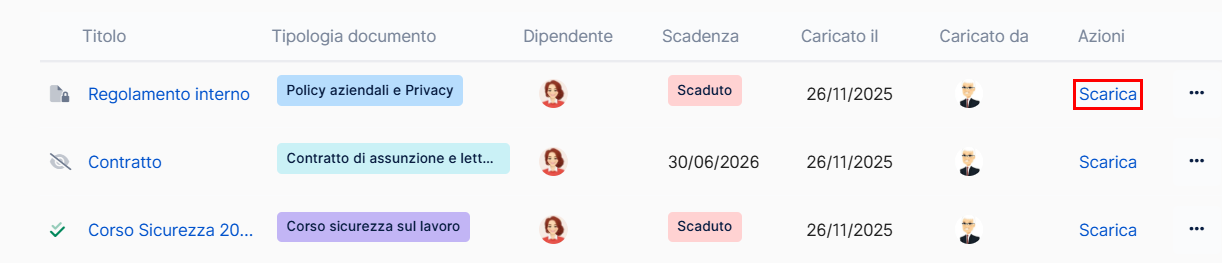
Selezionando invece la voce Scarica sotto alla colonna Azioni, potrai scaricare l'allegato di riferimento.
In attesa
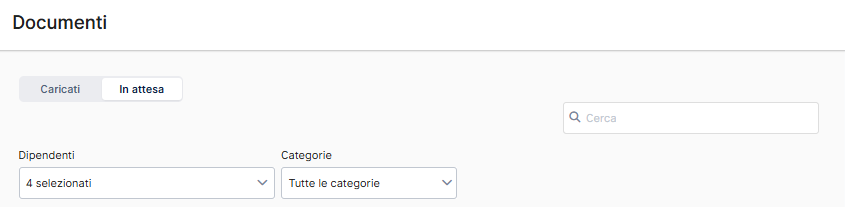
Nella scheda In attesa, potrai visualizzare le richieste di documentazione in attesa di risposta da parte dei tuoi dipendenti.
Potrai filtrare le richieste in base:
→ ai Dipendenti cui fanno riferimento;
→ alla Categoria di appartenenza.
Una volta filtrate le richieste da visualizzare, potrai decidere di ordinarle in base:
→ al Titolo;
→ alla Tipologia;
→ al Dipendente di riferimento;
→ alla Data di richiesta;
→ a chi l'ha Richiesto.

Per inserire degli allegati relativi al dipendente clicca su .

Si apre così, sul lato destro, la schermata di inserimento del documento, nella quale devono essere obbligatoriamente compilati i seguenti campi:
→ Titolo del documento;
→ Dipendente di riferimento;
→ Categoria: permette di suddividere i documenti in gruppi differenti sulla base della natura dell'allegato stesso. Nel caso in cui il documento che stai caricando non corrisponda a nessuna di queste categorie, puoi utilizzare la voce Altro;
→ Tipologia: si tratta di una classificazione più specifica del documento consequenziale alla categoria scelta;
→ Allegati: puoi allegare il file trascinandolo all'interno del riquadro o scegliendolo all'interno del tuo computer.
→ Data di competenza: può essere digitata all'interno del campo (nel formato GG/MM/AAAA) o selezionata tramite l'icona a forma di calendario;
→ Anno di competenza: l'anno cui fa riferimento il documento che si sta caricando.
Puoi inoltre inserire informazioni aggiuntive non obbligatorie, come:
→ la Data di scadenza del documento, così da essere avvisato 7 giorni prima e il giorno stesso della data inserita nell'apposito campo;
→ delle Note condivise con il dipendente per aggiungere dettagli informativi sul documento, consultabili anche dal dipendente;
→ delle Note private dell'amministratore, visualizzabili solo dagli amministratori e dai consulenti del lavoro con i dovuti permessi attivi.
| ✎ | Il peso massimo per documento è di 10 MB. In caso di connessione lenta consigliamo di suddividere il file in più parti e procedere al loro caricamento singolo. Il nome dell'allegato viene modificato in "Titolo documento - Cognome Nome". Per evitare che ciò accada è necessario caricare un file ZIP: in questo modo verrà modificato solo il nome della cartella compressa, mantenendo invariato il nome dei file in essa contenuti. |
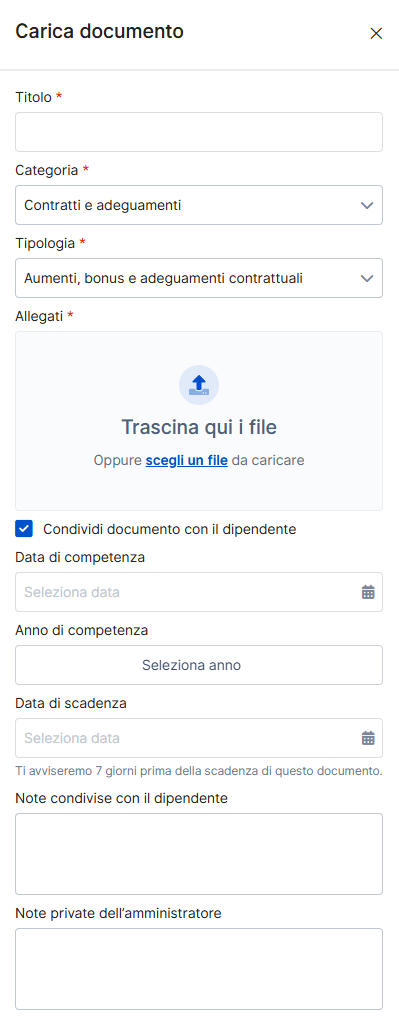
Per rendere visibile al dipendente il documento che stai caricando, abilita il pulsante accanto alla voce Condividi documento con il dipendente.
Terminato l'inserimento, premi .
| ✎ |
| ✎ |
Per apportare modifiche o integrazioni a un documento già caricato, apri la sezione Documenti e clicca sul tasto con i tre puntini, scegliendo successivamente la voce Modifica.
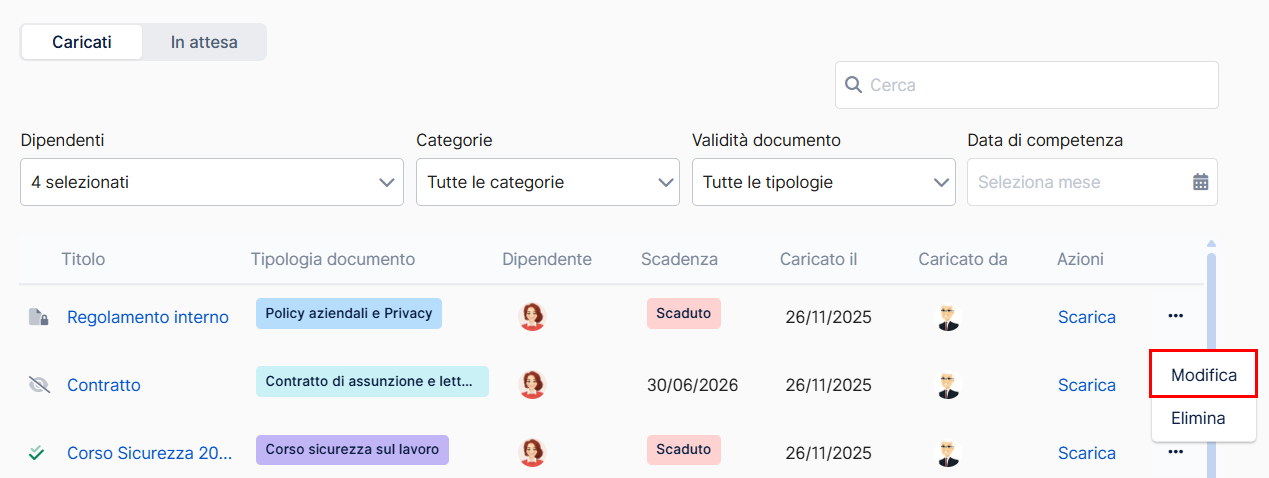
In alternativa puoi selezionare il Titolo del documento e cliccare sul tasto Modifica nel menu che ti appare a destra.
| ✎ |
Per eliminare un documento già caricato, apri la sezione Documenti e clicca sul tasto con i tre puntini, scegliendo successivamente la voce Elimina.
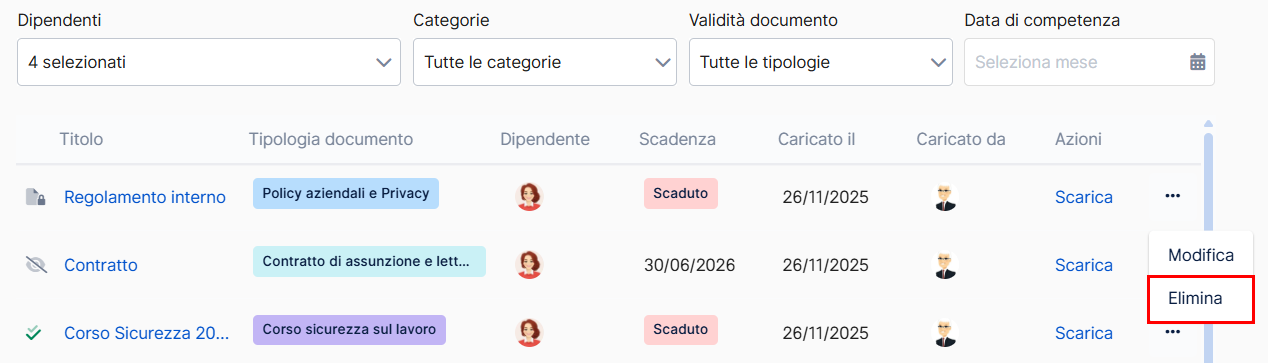
In alternativa puoi selezionare il Titolo del documento e cliccare sul tasto nel menu che ti appare a destra.
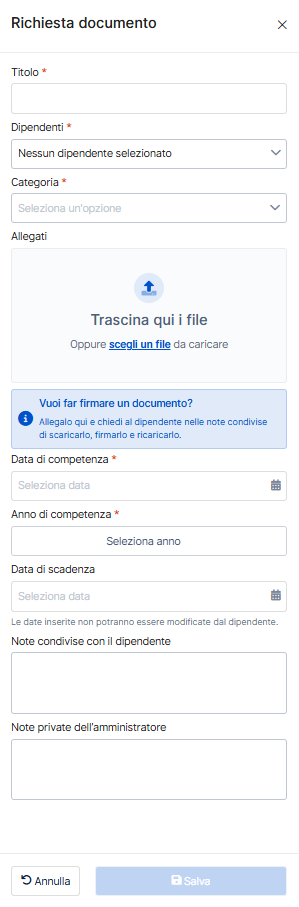
Per richiedere il caricamento a sistema di un documento a uno o più dipendenti, accedi alla sezione Documenti e clicca il pulsante .

Si apre così sul lato destro la schermata di richiesta, nella quale devono essere obbligatoriamente compilati i seguenti campi:
→ Titolo del documento;
→ Dipendente di riferimento;
→ Categoria: permette di suddividere i documenti in gruppi differenti sulla base della natura dell'allegato stesso. Nel caso in cui il documento che stai caricando non corrisponda a nessuna di queste categorie, puoi utilizzare la voce Altro;
→ Tipologia: si tratta di una classificazione più specifica del documento consequenziale alla categoria scelta;
→ Data di competenza: può essere digitata all'interno del campo (nel formato GG/MM/AAAA) o selezionata tramite l'icona a forma di calendario;
→ Anno di competenza: l'anno cui fa riferimento il documento che si sta caricando.
Puoi inoltre inserire informazioni aggiuntive non obbligatorie, come:
→ Allegati: in caso la richiesta riguardi un documento in tuo possesso che desideri far firmare al dipendente, così che possa poi caricarlo firmato a sistema.
→ delle Note condivise con il dipendente per aggiungere dettagli informativi sul documento, consultabili anche dal dipendente;
→ delle Note private dell'amministratore, visualizzabili solo dagli amministratori e dai consulenti del lavoro con i dovuti permessi attivi.