
Migrazione: TSID
In questa guida
Cosa è il TeamSystem ID (TSID)
Il TeamSystem ID (TS ID) è la tua chiave digitale unica e personale per accedere a tutti i servizi del mondo TeamSystem, incluso Dipendenti in Cloud.
È un identificativo personale e unico basato sulla tua e-mail e una password dedicata.
I vantaggi per te:
- Accesso Semplificato e Sicuro: Non dovrai più ricordare credenziali diverse per ogni singolo sistema. Ti basteranno solo le credenziali del tuo TeamSystem ID per tutti gli applicativi TeamSystem.
- Navigazione Fluida: Una volta effettuato l'accesso con il tuo TeamSystem ID non è necessario eseguire accesso e disconnessione ogni volta che passi da un applicativo TeamSystem all'altro (come tra Dipendenti in Cloud e altri servizi). Rimarrai sempre connesso.
Accesso a Dipendenti in Cloud con il TeamSystem ID
Prossimamente l'accesso a Dipendenti in Cloud sarà possibile solo tramite il tuo TeamSystem ID. Nel tuo account non cambierà nulla, solo il metodo di accesso.
Verrai guidato in una procedura attraverso la quale il tuo account Dipendenti in Cloud sarà collegato direttamente al tuo TeamSystem ID.
La procedura che viene descritta di seguito è effettuabile allo stesso modo sia da PC che da App (Android o iOS).
Accedi al tuo account di Dipendenti in Cloud con le tue credenziali (e-mail e password) attuali.
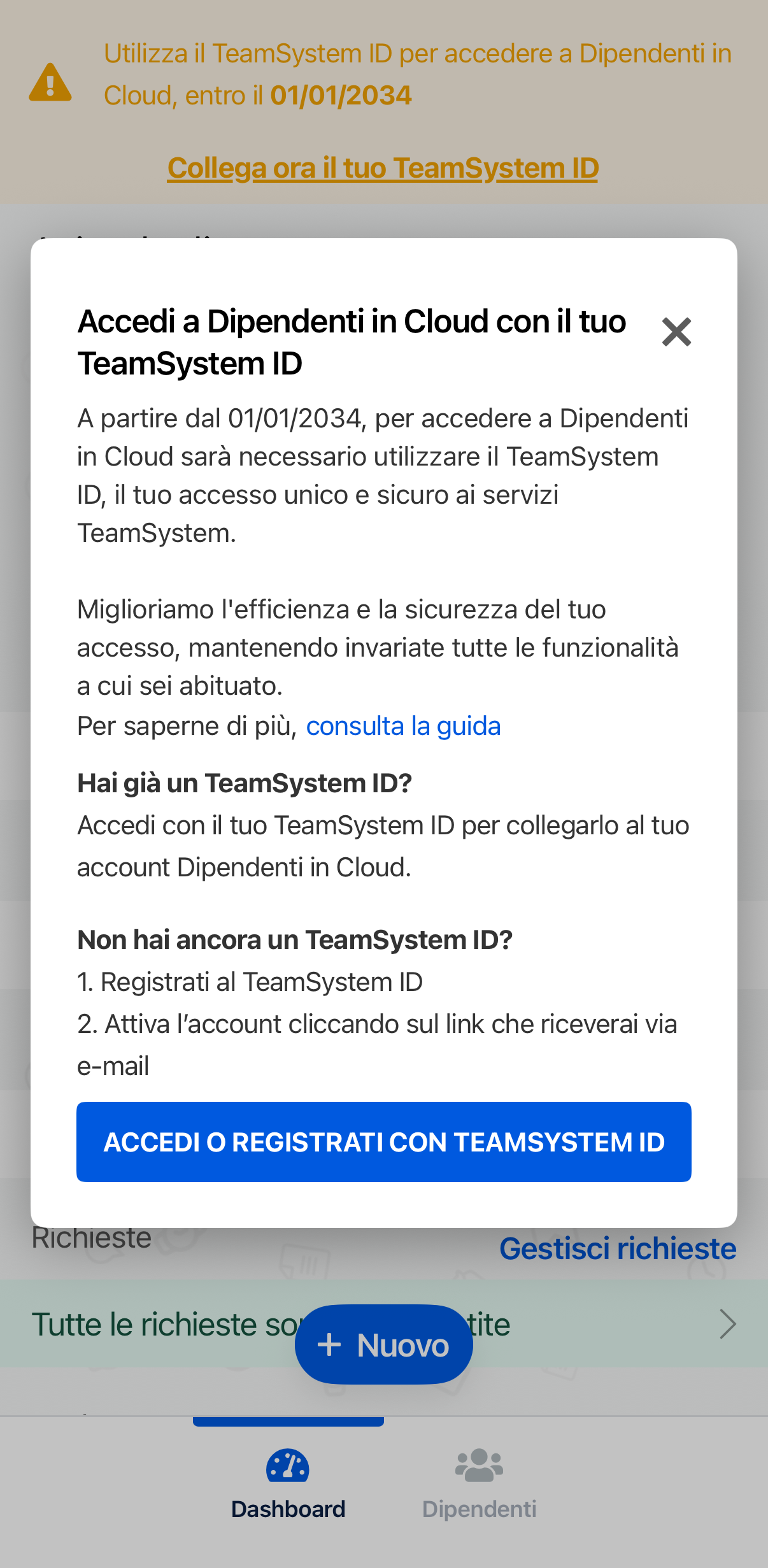
Una volta effettuato l'accesso a Dipendenti in Cloud, ti viene mostrata la finestra che ti invita a registrare o accedere al tuo TeamSystem ID ed associarlo al tuo account di Dipendenti in Cloud.
Clicca all'interno della finestra per avviare la procedura.
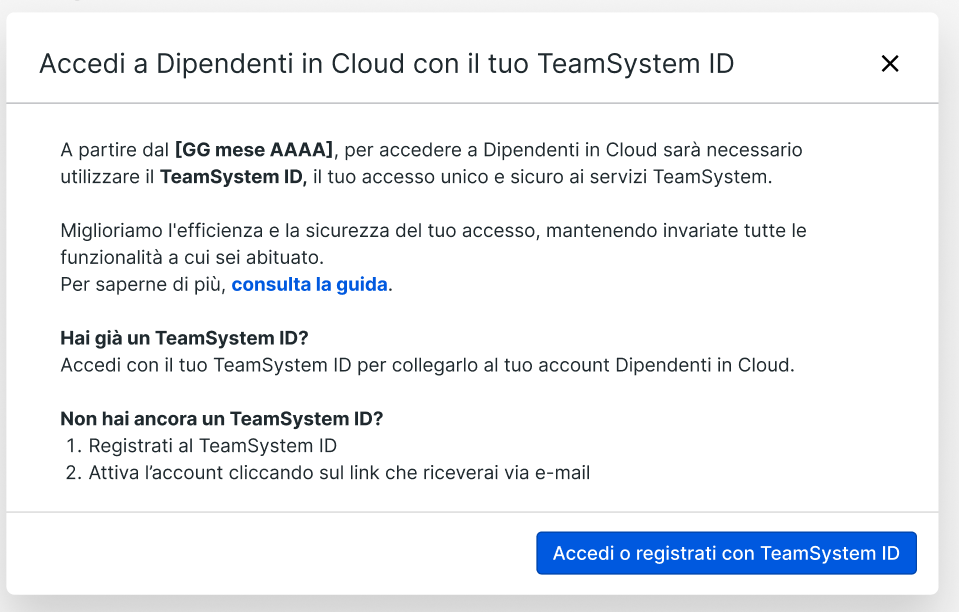
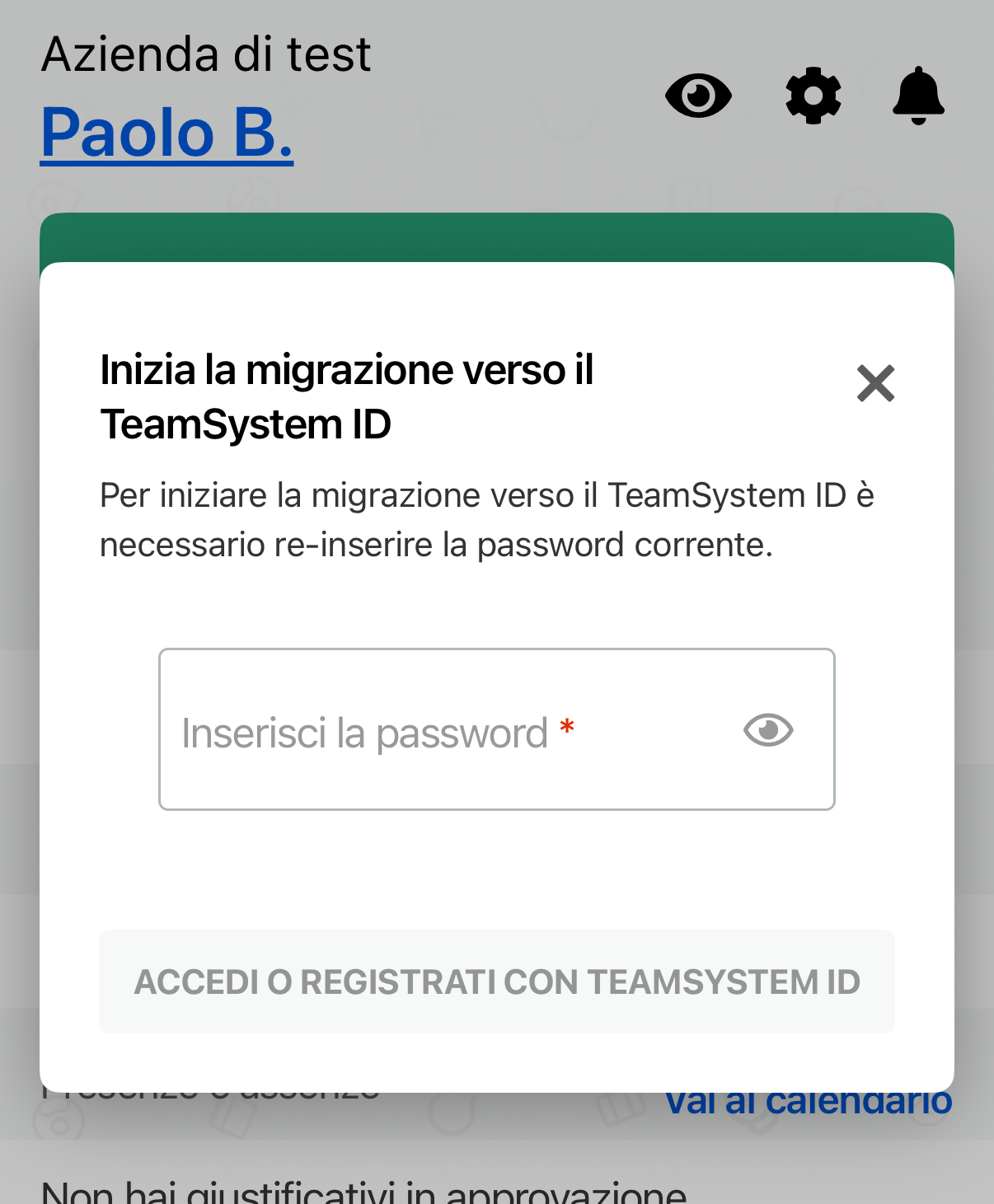
Ti verrà quindi richiesto di inserire la tua attuale password di Dipendenti in Cloud per verificare la tua identità.
Quindi procederai con la creazione o l'accesso tramite TSID.
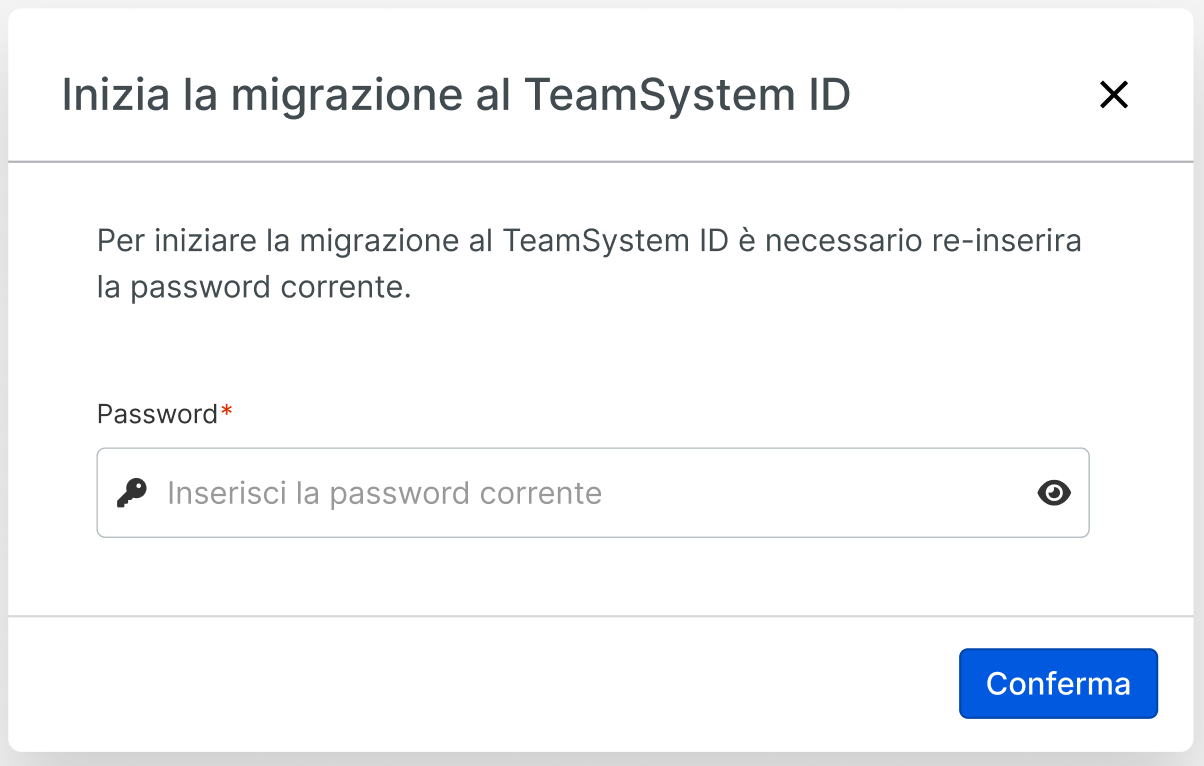
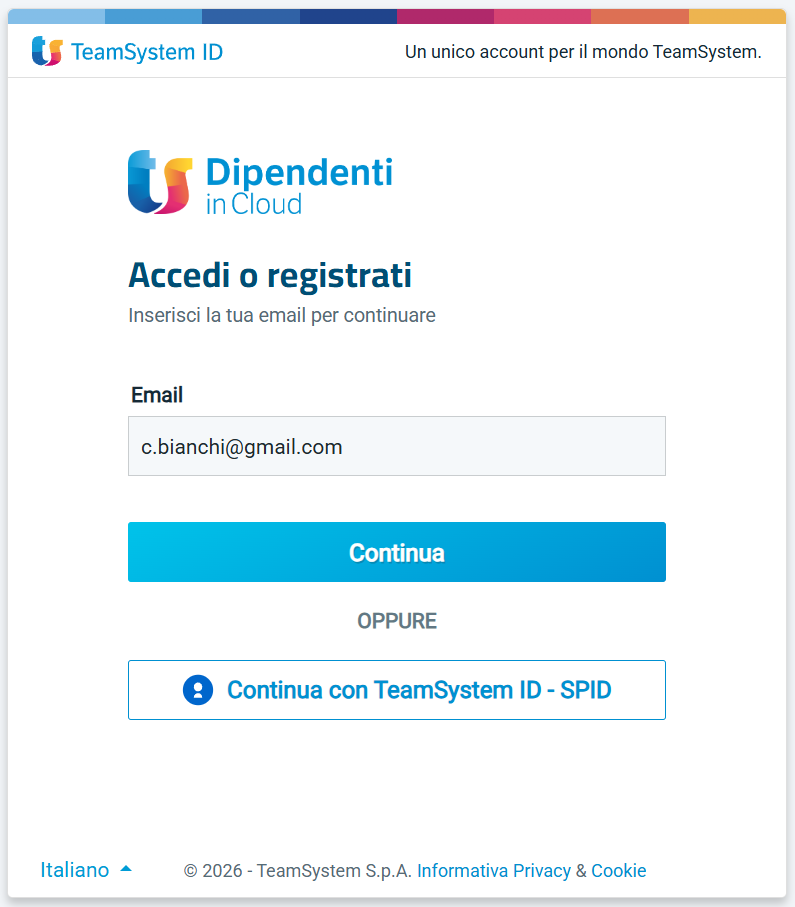
Se durante la migrazione non ricordi se hai già un TeamSystem ID (TSID), puoi capirlo subito dalla schermata che vedi dopo aver inserito la tua e-mail.
✅ Hai già un TeamSystem ID
Se inserisci l’e-mail e il sistema ti chiede di inserire la Password, significa che esiste già un TeamSystem ID con quella e-mail.
In questo caso accedi con quella password oppure usa Password dimenticata? per reimpostarla.
❎ Non hai ancora un TeamSystem ID
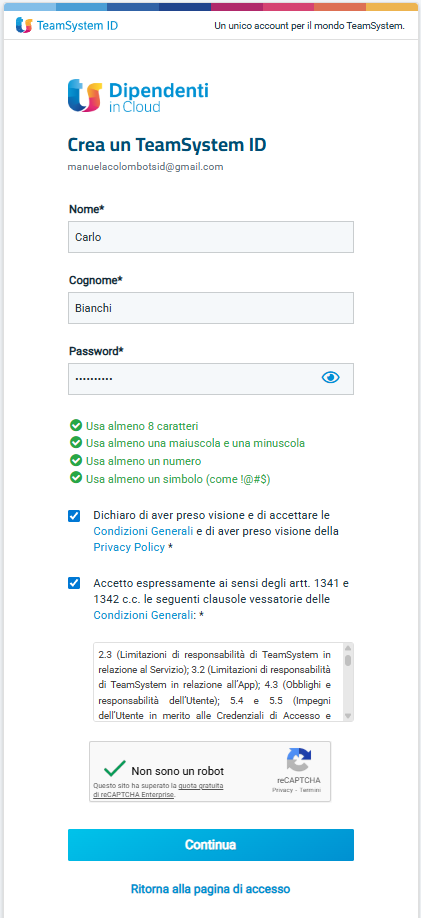
Se dopo aver inserito l’e-mail il sistema ti chiede di compilare i dati per la registrazione (Nome, Cognome, Password), significa che stai creando un nuovo TeamSystem ID.
Se non hai ancora il tuo TeamSystem ID, inserisci l'e-mail con la quale vuoi registrarti e clicca .
Nella finestra successiva inserisci il tuo Nome e Cognome.
Indica la Password che vuoi utilizzare per il tuo TeamSystem ID rispettando i seguenti requisiti:
- minimo 8 caratteri;
- maiuscole, minuscole e numeri;
- almeno un carattere speciale (es. ! # $ % & ( ) * + , - . / : ; = ? @ [ \ ] ^ _ { | } ~).
Prendi visione delle Condizioni Generali e la Privacy Policy e apponi le spunte (obbligatorie) per l'accettazione dei termini.
Spunta la casella di controllo Non sono un robot e seleziona .
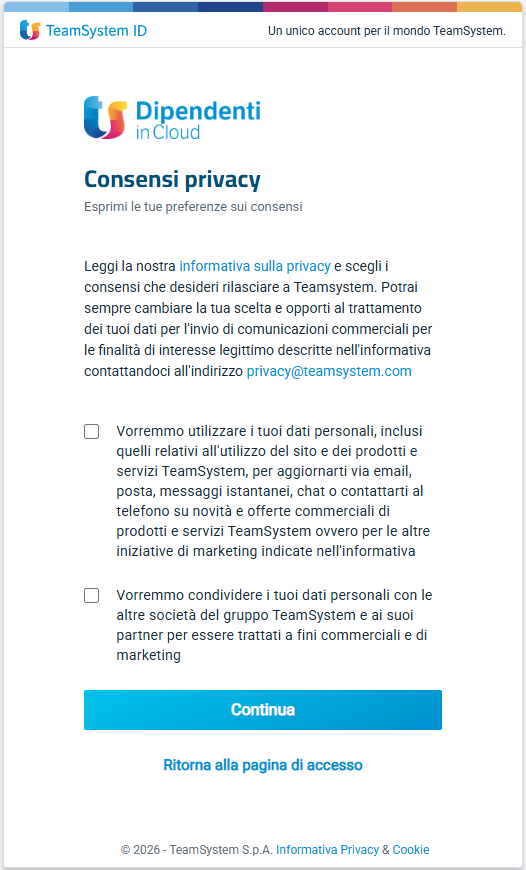
Leggi l'informativa sulla privacy e scegli i consensi che desideri rilasciare a TeamSystem.
Seleziona per proseguire.
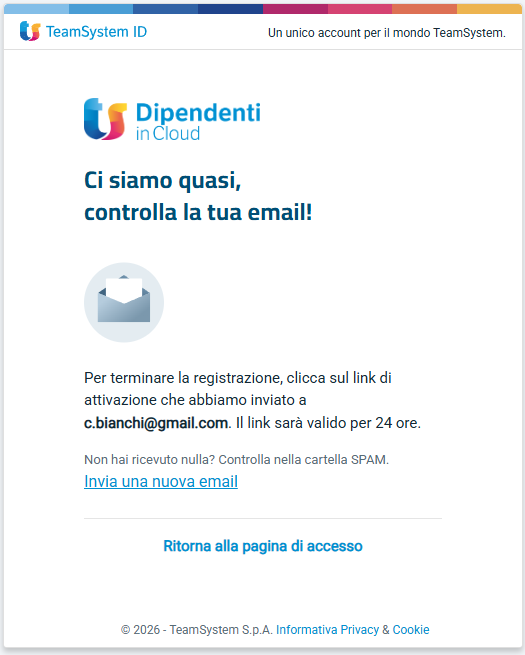
Ricevi l'avviso del messaggio e-mail che ti abbiamo inviato all'indirizzo di registrazione.
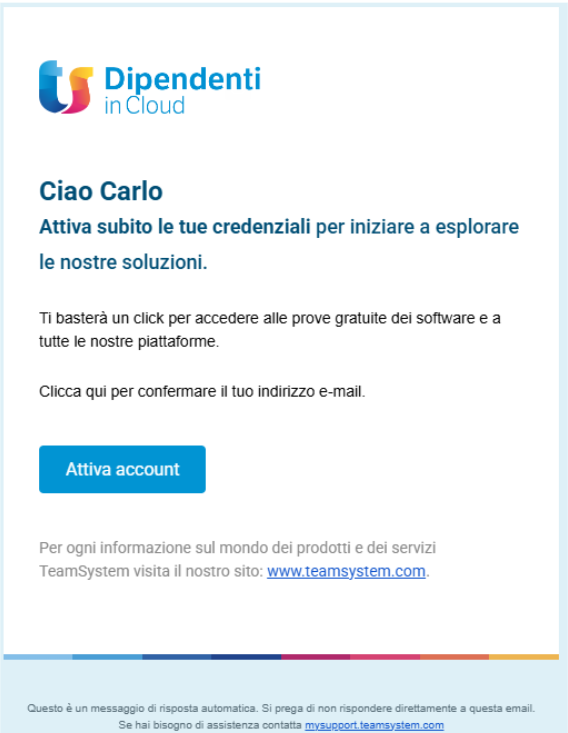
All'interno della e-mail ricevuta dall'indirizzo identity@email.teamsystem.com, clicca per proseguire.
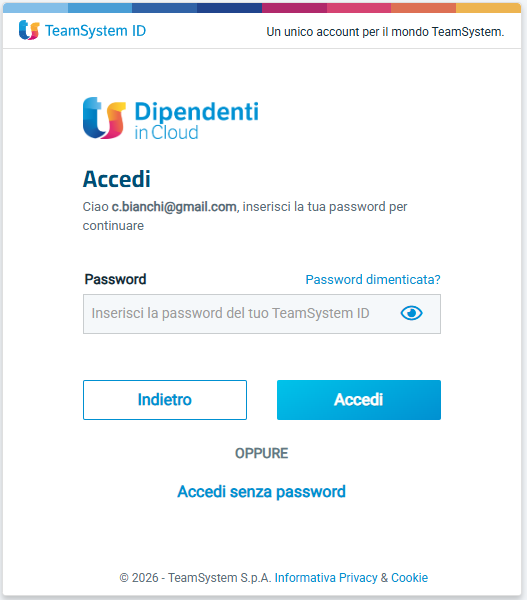
Se possiedi già un TeamSystem ID, inserisci l'e-mail del tuo account e clicca .
Inserisci la password del tuo TeamSystem ID e seleziona .
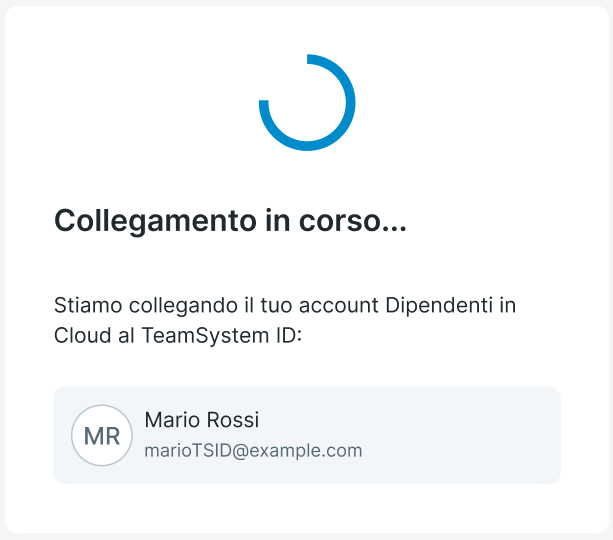
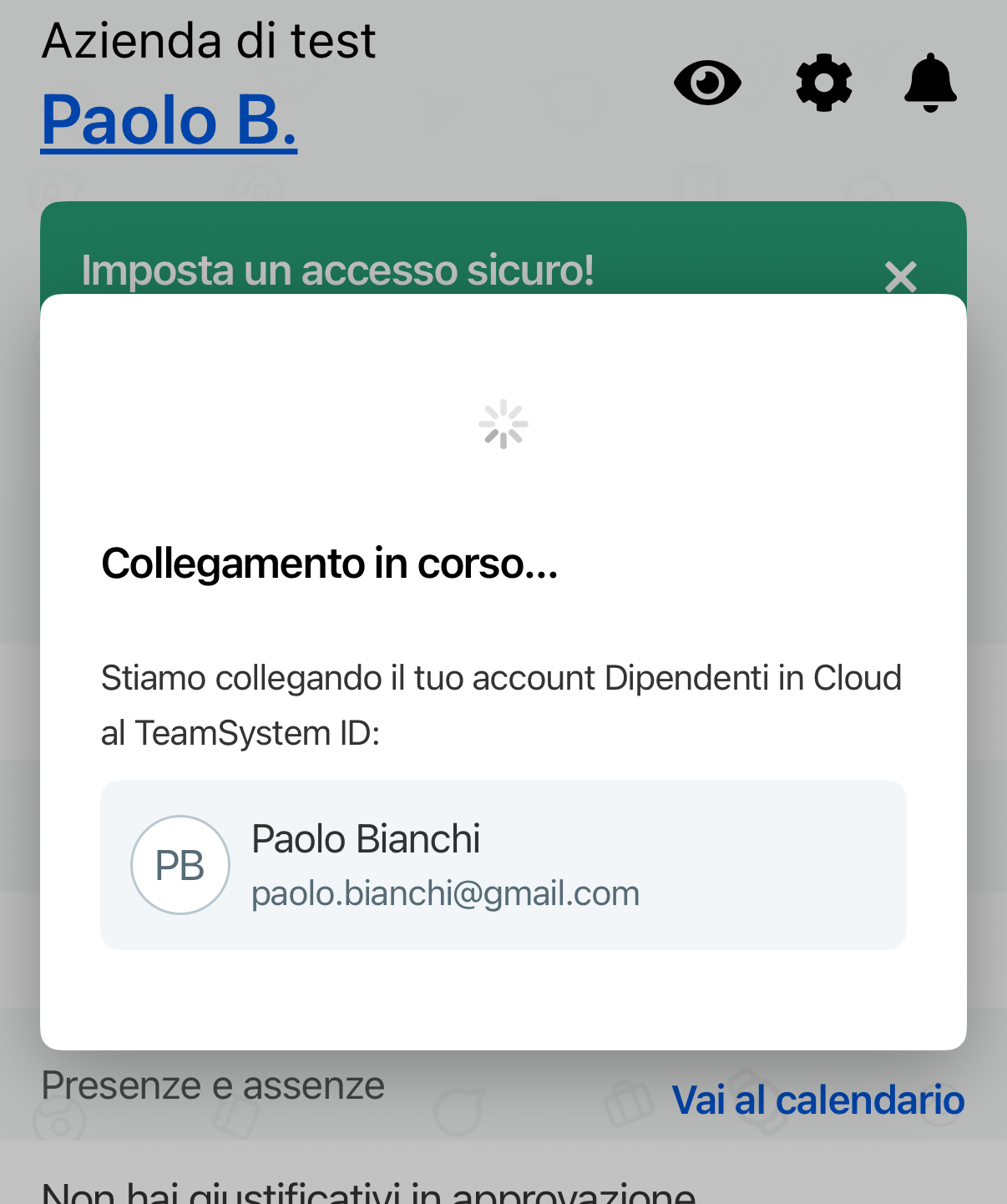
Una volta registrato o fatto accesso al tuo TeamSystem ID, il sistema procede in automatico al collegamento del tuo TeamSystem ID al tuo account di Dipendenti in Cloud.
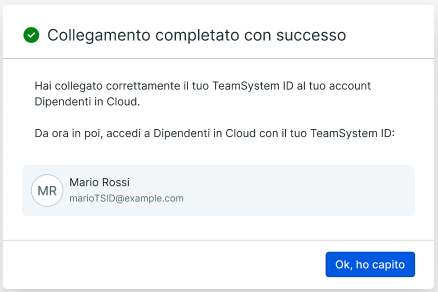
Al termine del processo viene mostrata la finestra che conferma il collegamento tra i due account e puoi quindi vedere le informazioni del tuo nuovo accesso tramite TeamSystem ID.
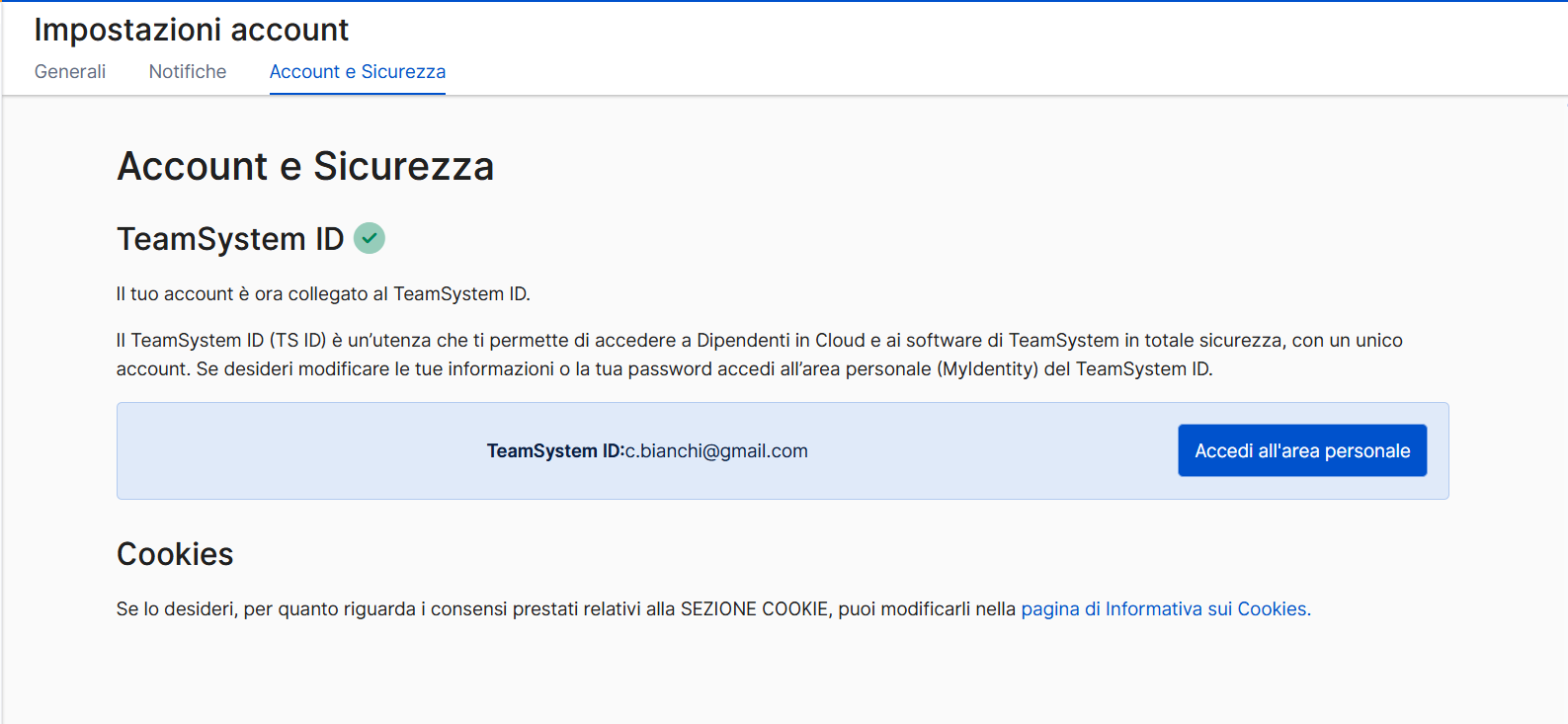
Una volta effettuato il collegamento, alla sezione Impostazioni account → Account e sicurezza puoi visualizzare il tuo profilo TeamSystem ID e accedere direttamente alla tua area personale.
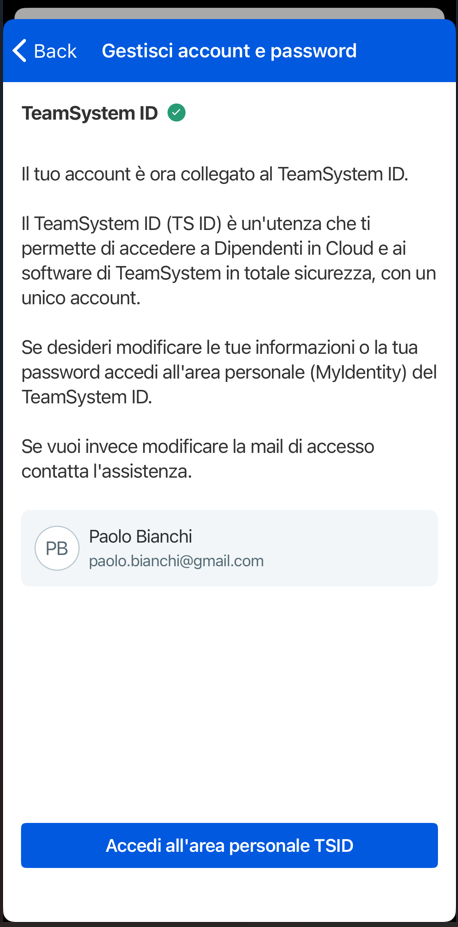
In APP potrai visualizzare il tuo profilo TeamSystem ID e accedere direttamente alla tua area personale passando dalla sezione Impostazioni account → Informazioni di accesso
Una volta attivato e collegato il tuo TeamSystem ID, quando effettuerai nuovamente l'accesso a Dipendenti in Cloud vai come sempre alla pagina https://secure.dipendentincloud.it/it/login ed entra con e-mail e password del tuo TeamSystem ID (TSID).
Se la procedura di collegamento al TeamSystem ID (TSID) si è interrotta, non preoccuparti: puoi riprenderla.
Accedi di nuovo a Dipendenti in Cloud con le credenziali attuali (e-mail e password).
Quando viene mostrata la finestra di collegamento, clicca per ripetere la procedura.
Potrebbero verificarsi degli errori durante il tentativo di collegamento del TeamSystem ID.
Teamsystem ID già collegato a un altro account Dipendenti in Cloud
Motivo: Non è possibile collegare lo stesso TeamSystem ID a più di un account Dipendenti in Cloud.
Soluzione: Torna a Dipendenti in Cloud e avvia la procedura di collegamento utilizzando un TeamSystem ID differente che non sia ancora associato.
L'indirizzo e-mail del Teamsystem ID che vuoi registrare è lo stesso di un account Dipendenti in Cloud/Fatture in Cloud già presente ma che non è l'account che stai collegando.
Motivo: l'e-mail del TeamSystem ID deve essere univoca: non può coincidere con l’e-mail usata da un altro account Dipendenti in Cloud/Fatture in Cloud diverso da quello che stai cercando di collegare.
Soluzione: torna a Dipendenti in Cloud e avvia la procedura di collegamento utilizzando un indirizzo e-mail per il TeamSystem ID differente.
Errore Generico
Motivo: Si è verificato un errore tecnico non specificato.
Soluzione 1: Torna a Dipendenti in Cloud e riprova la procedura di collegamento.
Soluzione 2: Se l'errore persiste, contatta la nostra assistenza.
La procedura per la migrazione al TSID da app mobile è la medesima.
Effettuato l'accesso a Dipendenti in Cloud, ti viene mostrata la finestra che ti invita a registrare o accedere al tuo TeamSystem ID ed associarlo al tuo account di Dipendenti in Cloud.
Clicca all'interno della finestra per avviare la procedura.
Inserisci quindi la password corrente del tuo account Dipendenti in Cloud per una doppia verifica.
Quindi procederai con la creazione o l'accesso tramite TSID come descritto prima in questo articolo.
Se hai già un TSID completa il flusso inserendo mail e password e sarai reindirizzato direttamente a Dipendenti in Cloud dove visualizzerai questa schermata di "Collegamento in corso..."
Se invece devi registrare il TSID, dovrai prima cliccare sulla mail di conferma ricevuta dall'indirizzo identity@email.teamsystem.com per verificare la tua mail, e poi dovrai riaccedere all'App di Dipendenti in Cloud e rieffettuare la procedura di migrazione dall'inizio.
A questo punto, in entrambi i casi, se il collegamento tra il tuo account Dipendenti in Cloud e TSID è andato a buon fine, visualizzerai una schermata che conferma che il collegamento è stato completato con successa.
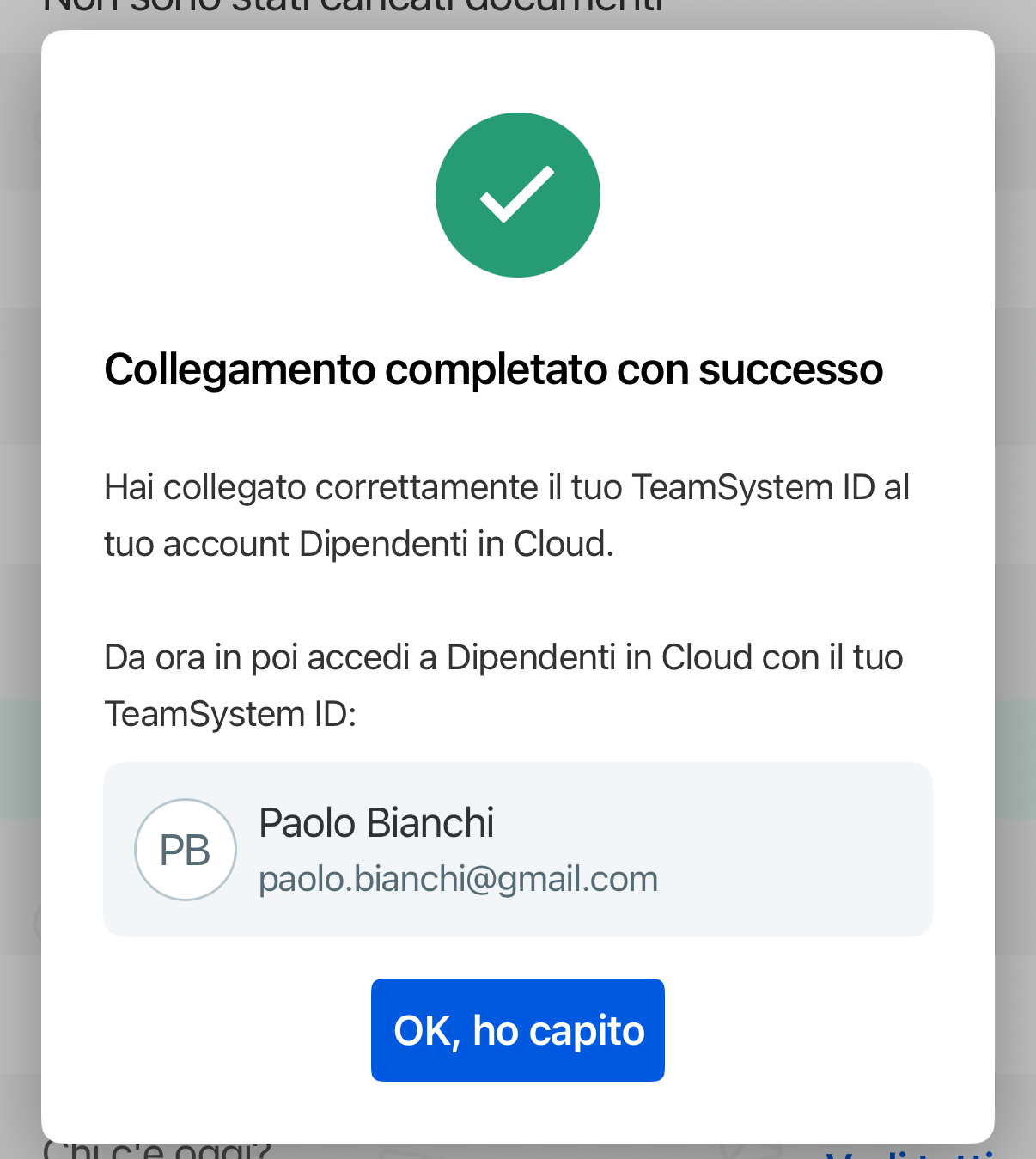
Da questo momento dovrai quindi accedere a Dipendenti in Cloud utilizzando le credenziali del TeamSystem ID.