
Inserisci o richiedi una nota spese da applicazione
In questa guida
Se sei un dipendente, a seconda del tipo di permessi che ti ha dato l'azienda, puoi gestire in autonomia le tue note spese oppure puoi richiederne l'approvazione, l'eliminazione o la modifica.
Se sei un amministratore o un capogruppo puoi inserire le note spese per un dipendente o per te stesso, sulla base dei tuoi permessi e/o dei gruppi di cui sei responsabile.
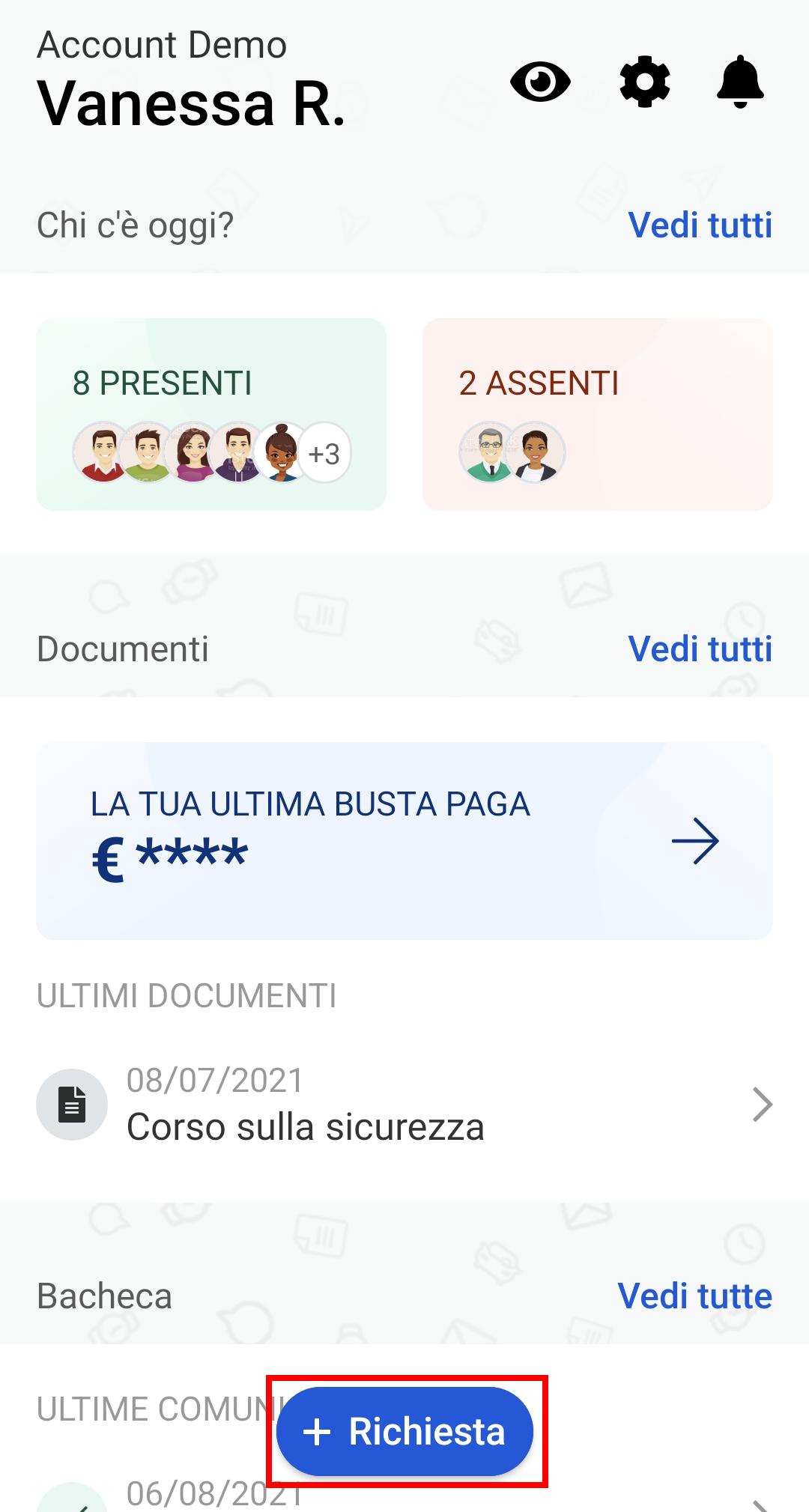
Per inserire o richiedere una nota spese seleziona nella homepage dell'applicazione.
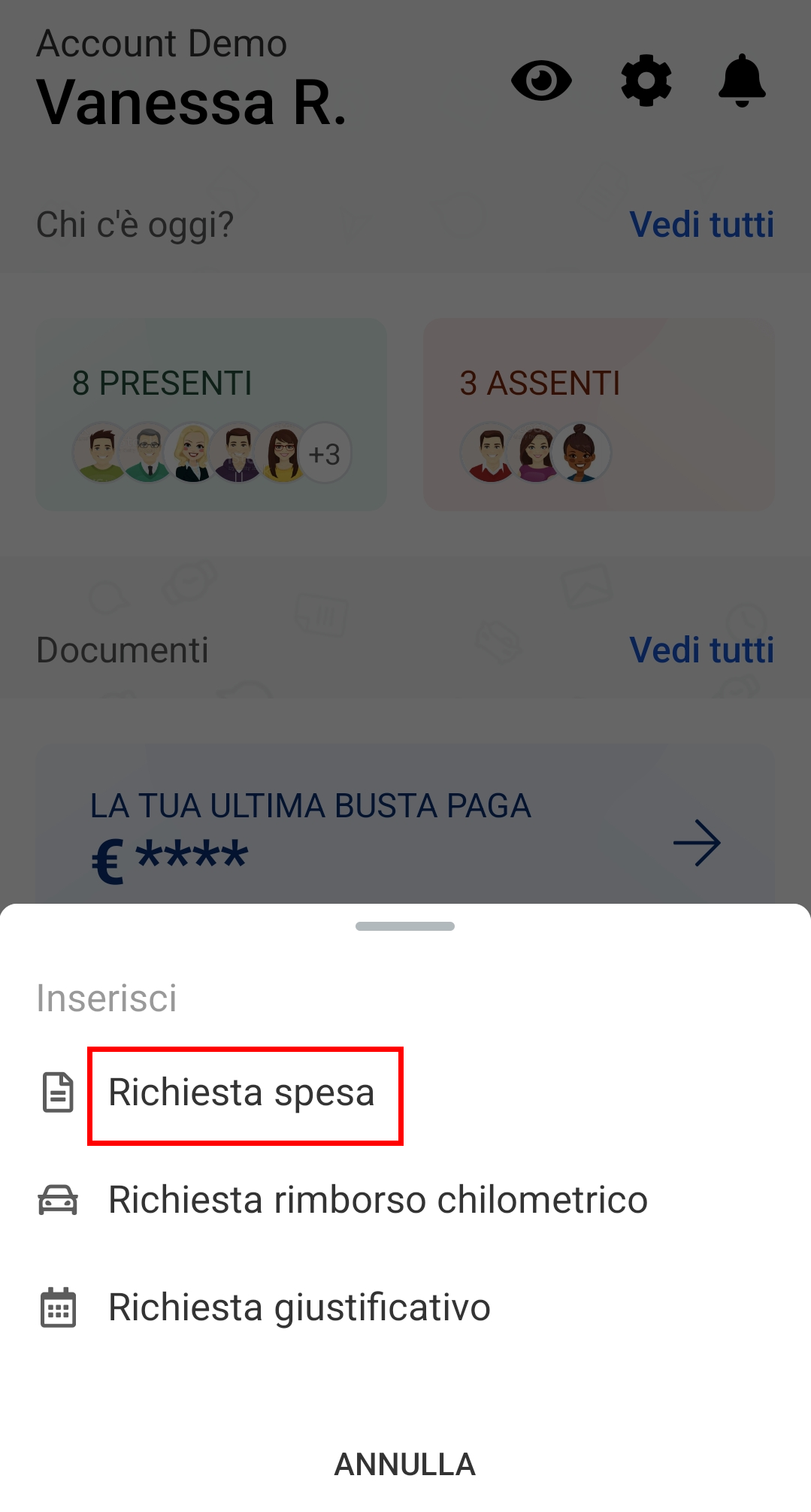
Nel menu che si apre seleziona Nuova spesa.
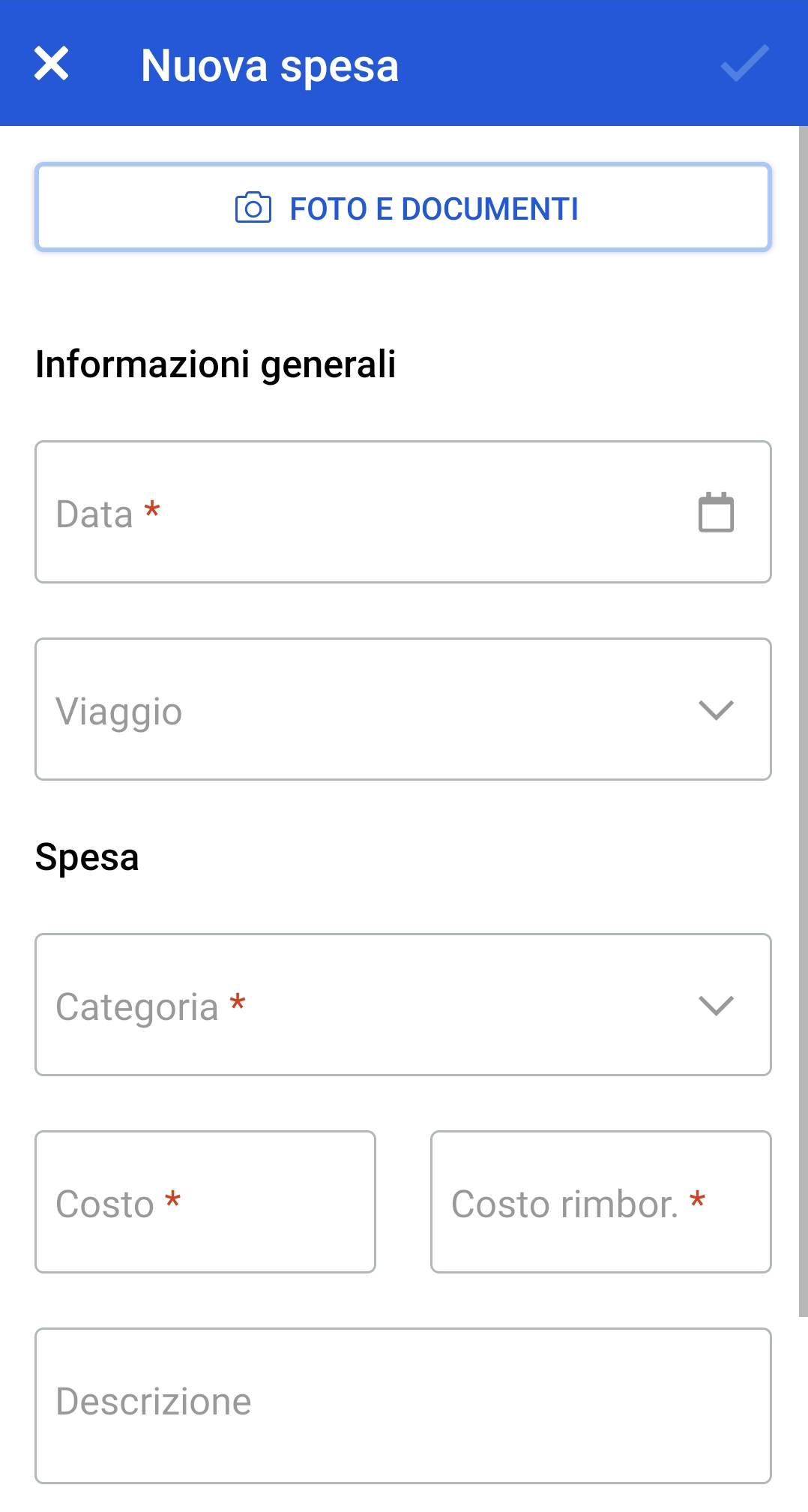
Nella schermata che ti appare compila i campi obbligatori, contrassegnati da un asterisco rosso:
→ Dipendente;
→ Data di riferimento;
→ Categoria;
→ Costo (sostenuto);
→ Costo rimborsabile;
Inoltre, puoi:
→ allegare eventuali foto e documenti;
→ associare la nota spesa a un viaggio;
→ inserire un'eventuale descrizione;
→ indicare se si tratta di un Costo sostenuto con carta aziendale o di una Spesa anticipata dall'azienda.
| ➥ | Attenzione Spuntando una delle voci fra Costo sostenuto con carta aziendale e Spesa anticipata dall'azienda, la spesa inserita verrà automaticamente associata ad un costo rimborsabile pari a zero e non sarà possibile modificare tale informazione. |
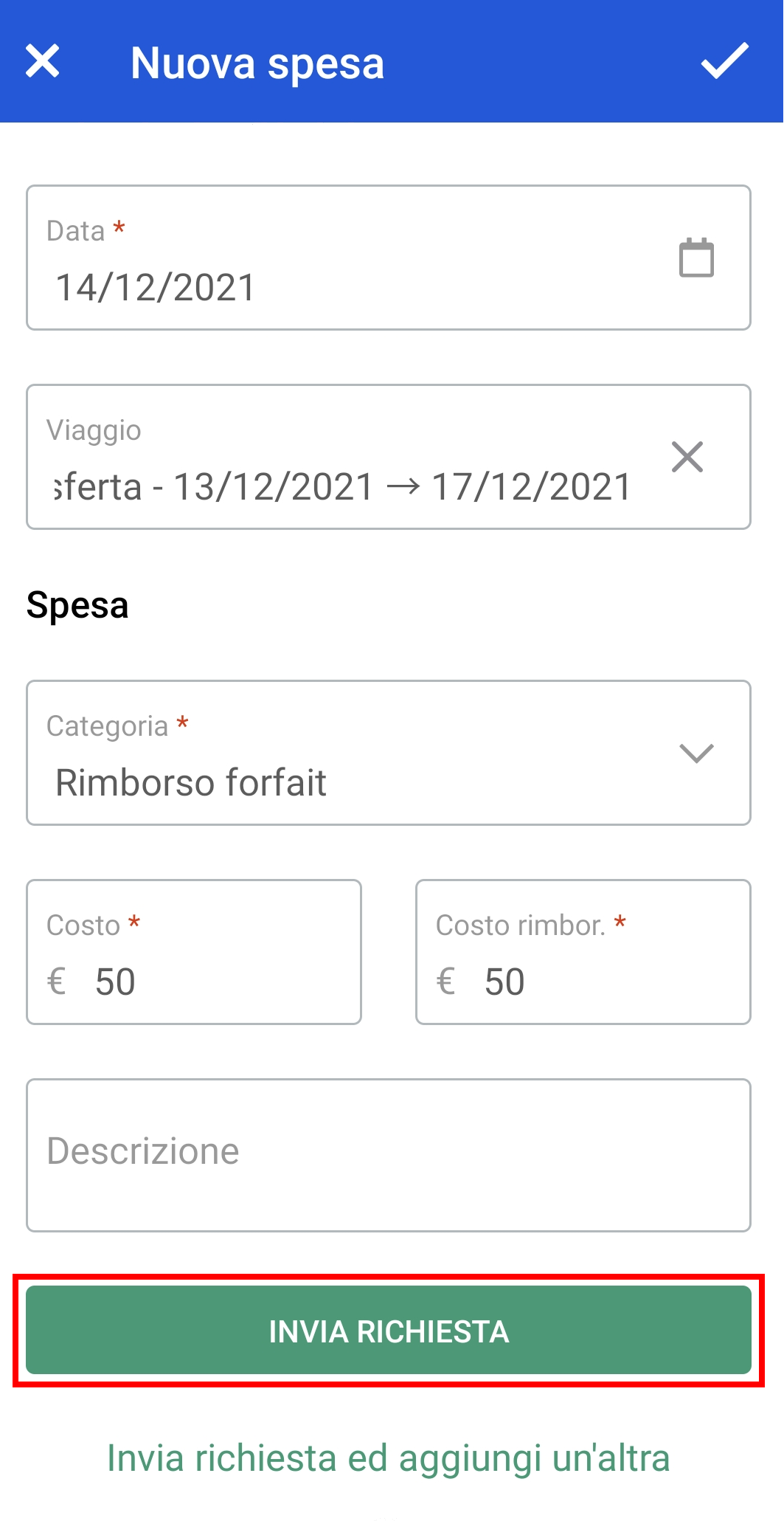
Una volta che hai compilato tutti i campi, seleziona per confermare o in base ai tuoi permessi e al tipo di utenza cui sei associato.
Puoi inoltre scegliere la voce Inserisci spesa e aggiungi un'altra in caso tu voglia gestire subito una nuova nota spese.
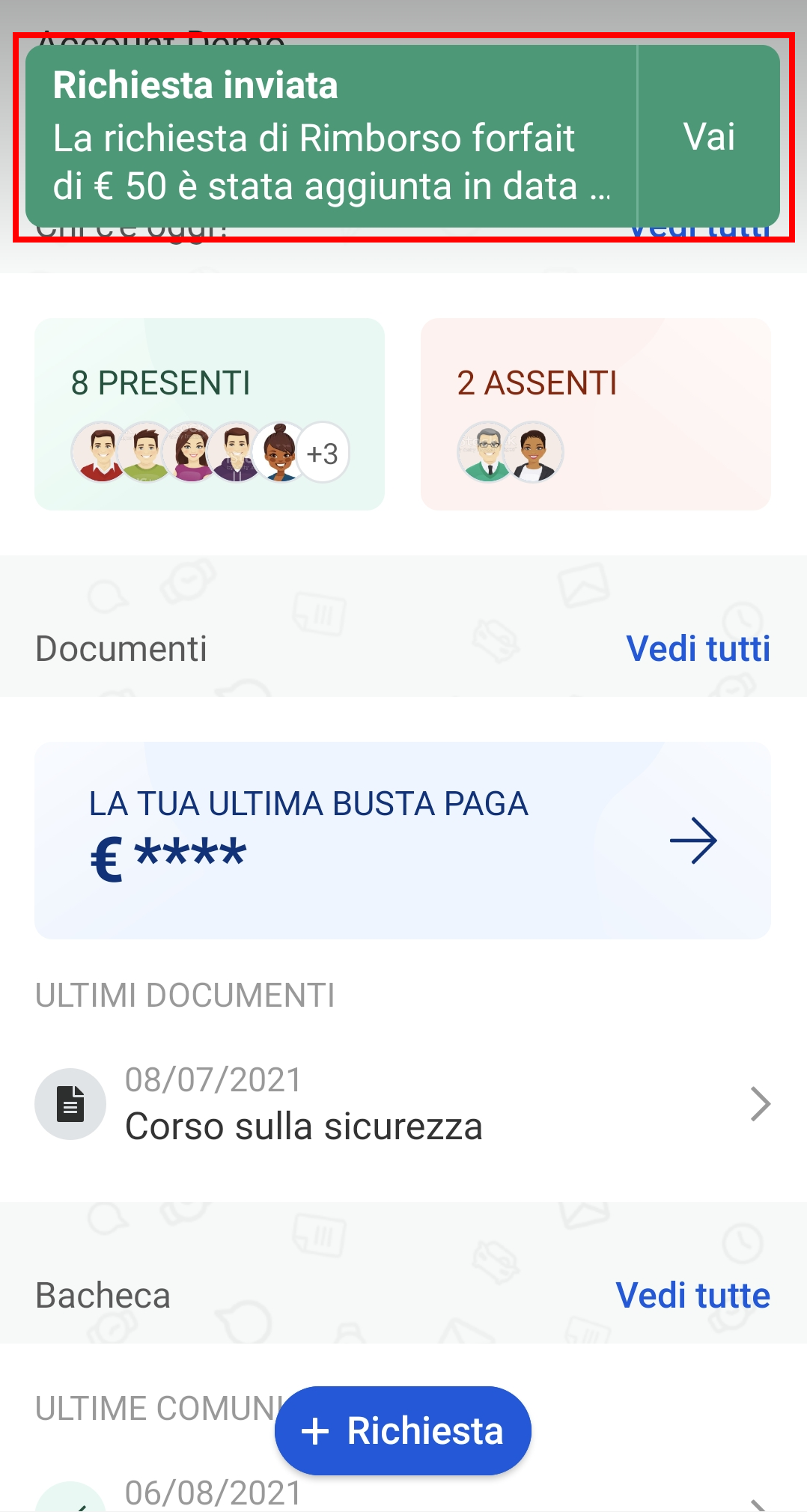
Attendi il messaggio di conferma della tua richiesta.
Se sei un dipendente, a seconda del tipo di permessi che ti ha dato l'azienda, puoi gestire in autonomia le tue note spese oppure puoi richiederne l'approvazione, l'eliminazione o la modifica.
Se sei un amministratore o un capogruppo puoi inserire le note spese per un dipendente o per te stesso, sulla base dei tuoi permessi e/o dei gruppi di cui sei responsabile.
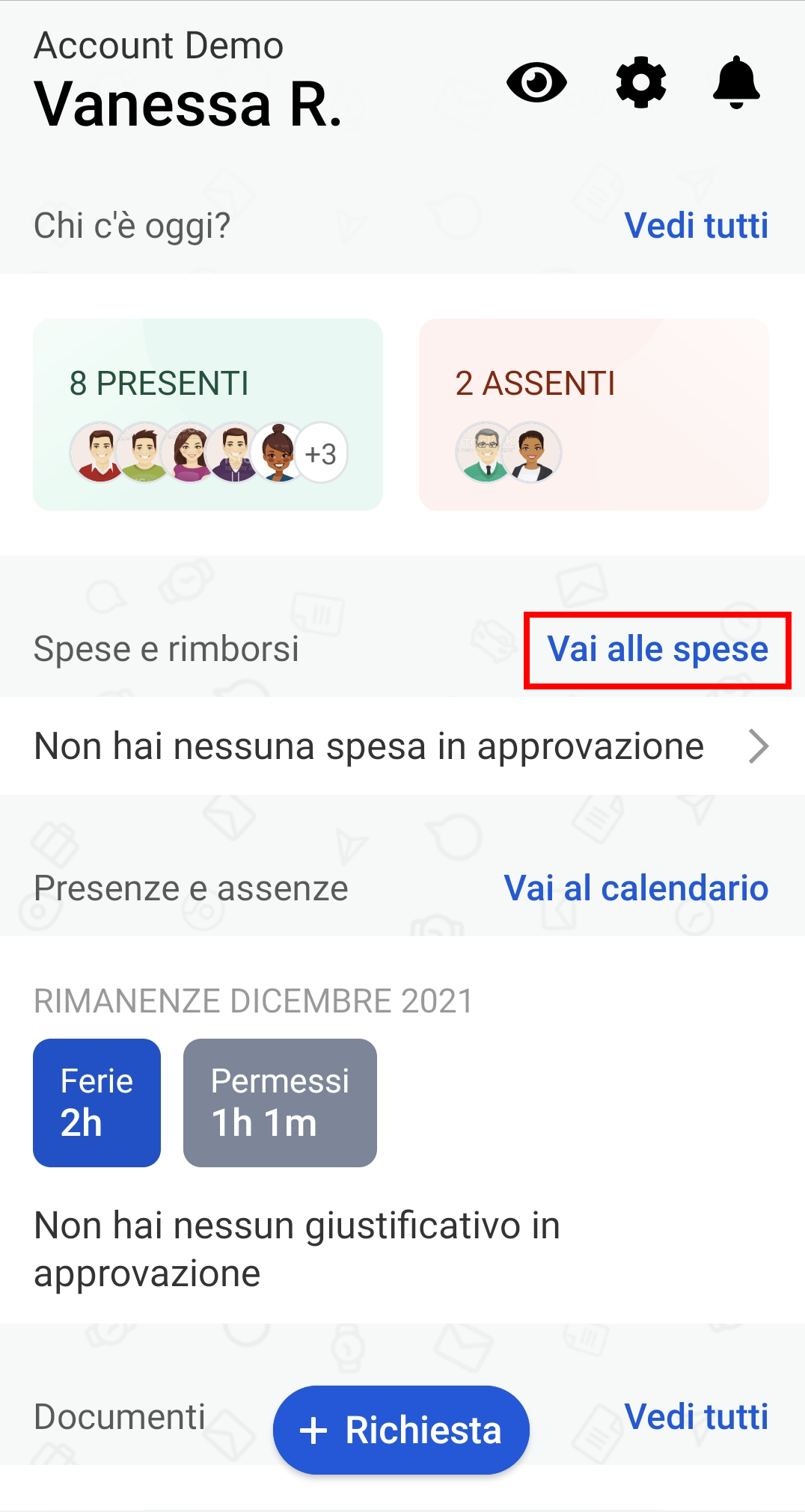
Per inserire o richiedere una nota spese seleziona Vai alle spese.
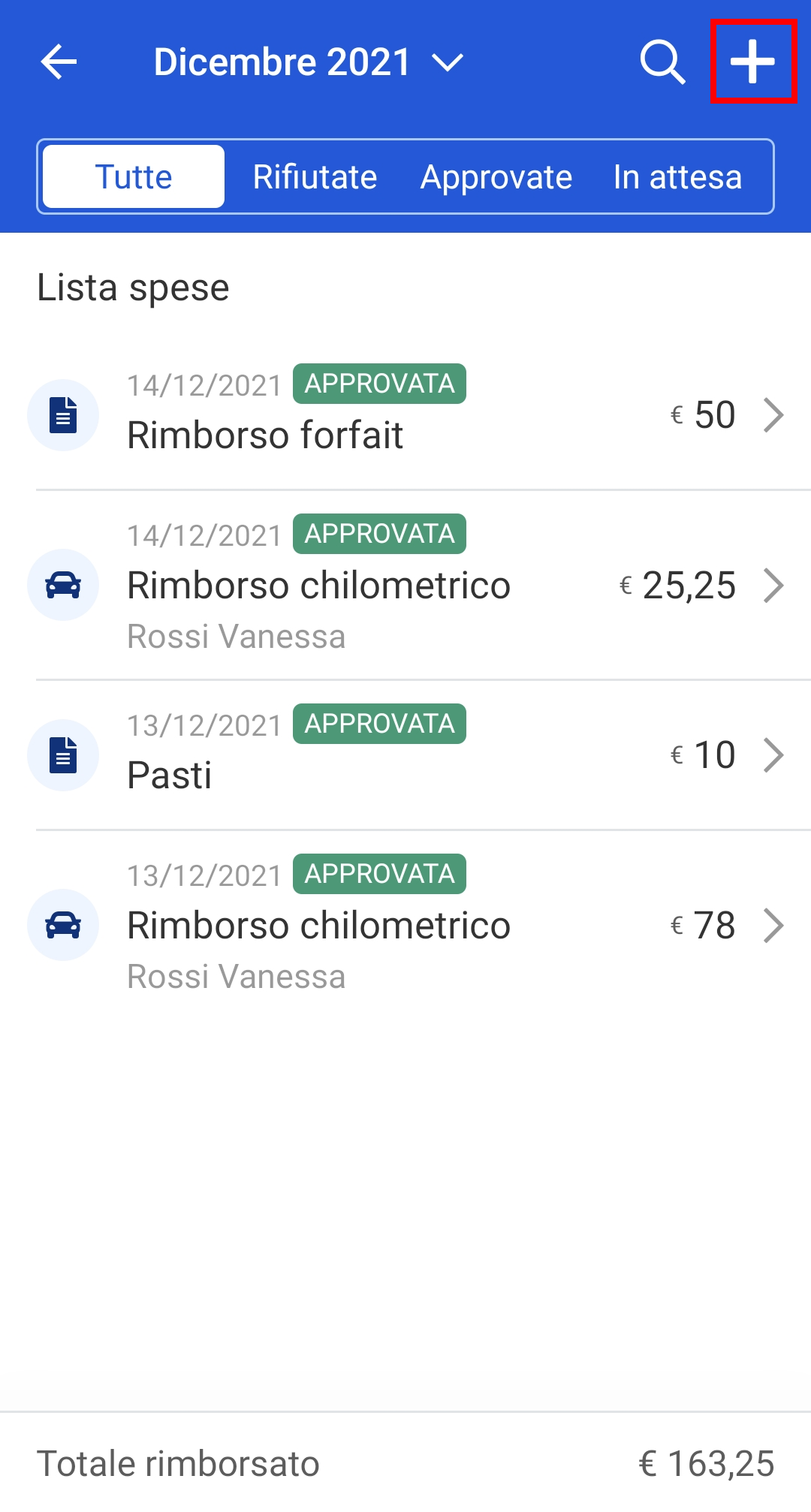
Se sei un dipendente, in questa sezione puoi visualizzare le tue spese e il loro stato (in approvazione, approvata o rifiutata).
Se sei un amministratore con i dovuti permessi o un capogruppo, in questa sezione puoi visualizzare e gestire le spese dei dipendenti di cui sei responsabile, oltre alle tue spese se disponi di un'anagrafica dipendente.
Per inserire una nuova nota spese, clicca sul tasto in alto a destra.
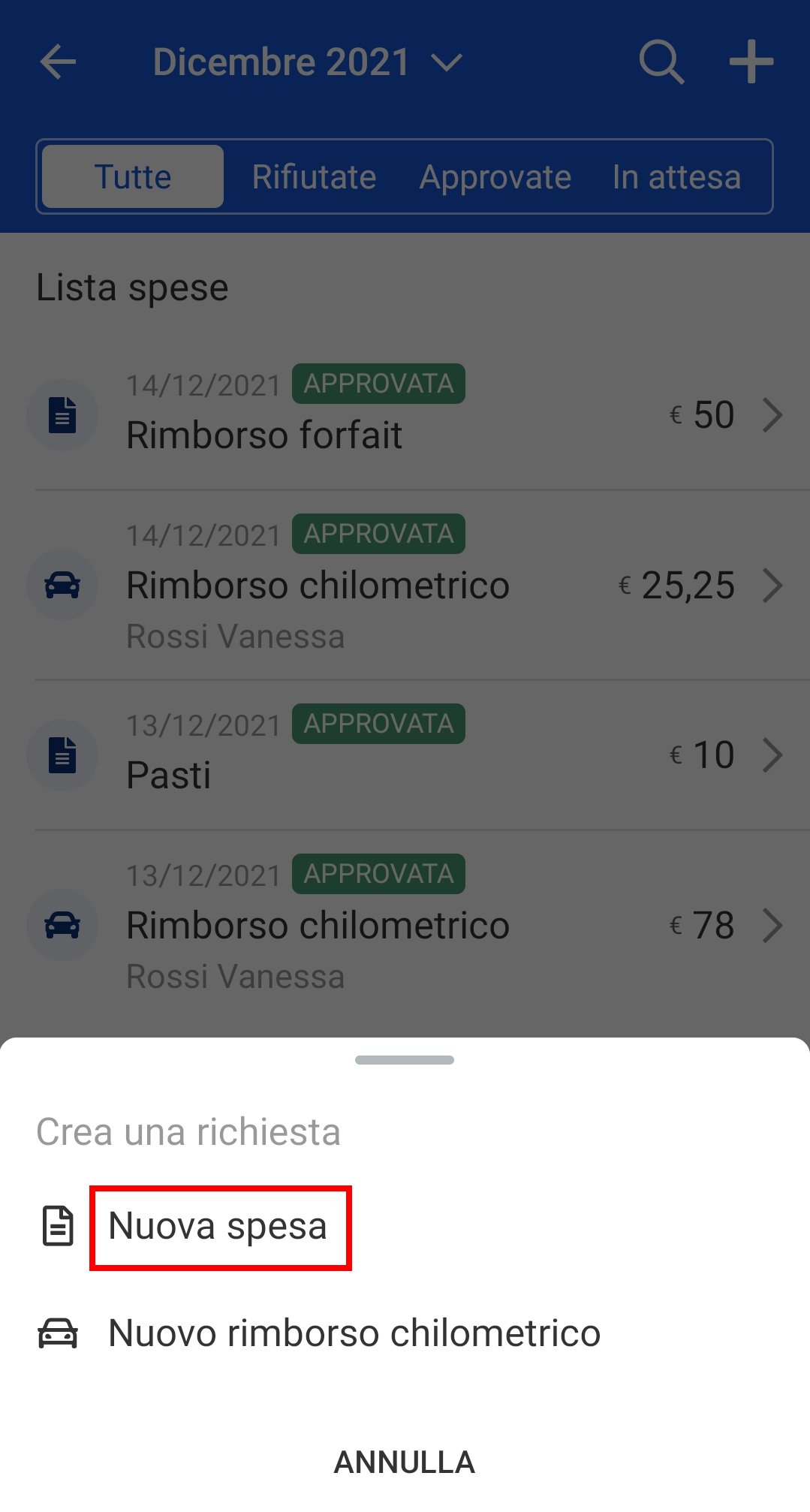
Nel menu che si apre, seleziona Nuova spesa.
Nella schermata che ti appare compila i campi obbligatori, contrassegnati da un asterisco rosso:
→ Dipendente;
→ Data di riferimento;
→ Categoria;
→ Costo (sostenuto);
→ Costo rimborsabile;
Inoltre, puoi:
→ allegare eventuali foto e documenti;
→ associare la nota spesa a un viaggio;
→ inserire un'eventuale descrizione;
→ indicare se si tratta di un Costo sostenuto con carta aziendale o di una Spesa anticipata dall'azienda.
Una volta che hai compilato tutti i campi, seleziona per confermare o in base ai tuoi permessi e al tipo di utenza cui sei associato.
Puoi inoltre scegliere la voce Inserisci spesa e inserisci un'altra in caso tu voglia gestire subito una nuova nota spese.
Attendi il messaggio di conferma della tua richiesta.