Aggiungi, imposta permessi, scollega utente amministratore
In questa guida
Se sei il Proprietario dell'account aziendale puoi aggiungere altri utenti amministratori con diversi permessi all'interno dell'account.
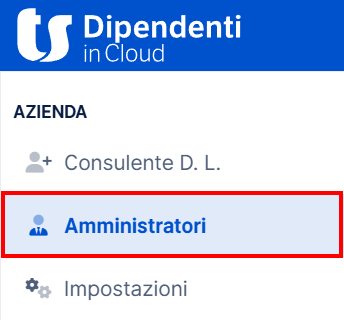
Per farlo accedi alla sezione Amministratori interna al menu di sinistra.
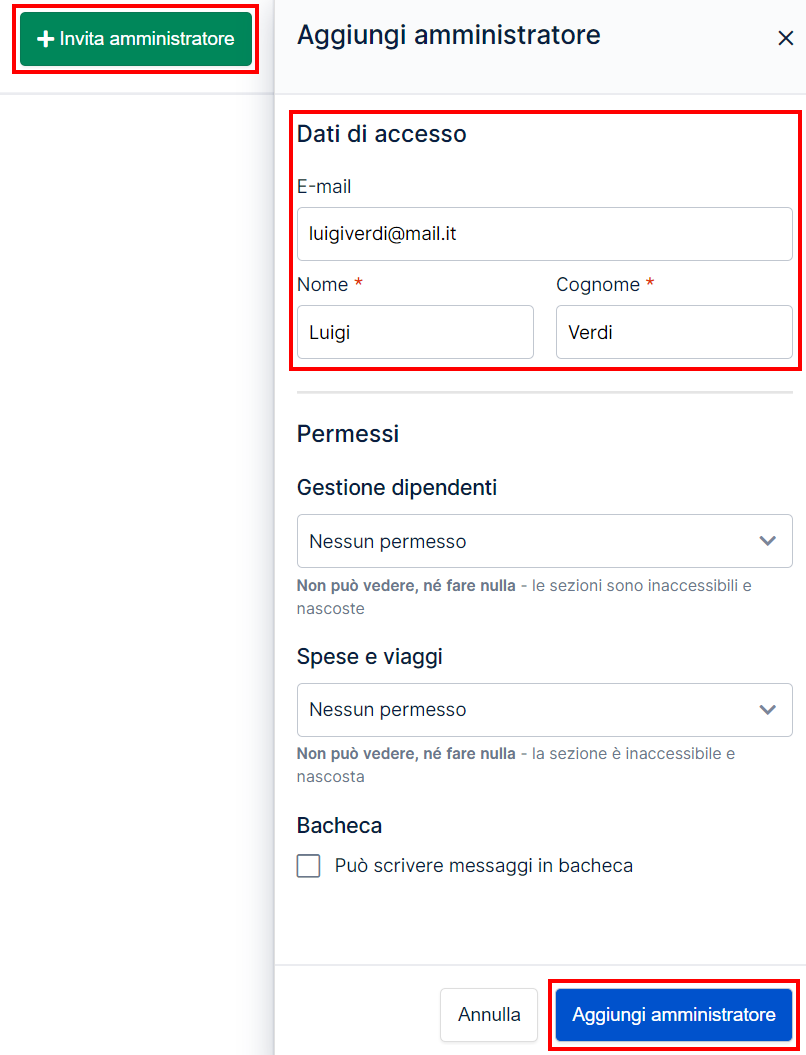
In alto a destra clicca sul tasto per accedere al menu di aggiunta dell'utente.
Nel quadrante Dati di accesso compila il campo E-mail; se l'utente che stai invitando non è ancora iscritto a Dipendenti in Cloud o Fatture in Cloud, vengono mostrati i campi Nome e Cognome, la cui compilazione è obbligatoria.
Puoi definire i permessi in questa fase o anche successivamente.
Per confermare l'inserimento dell'amministratore, clicca .
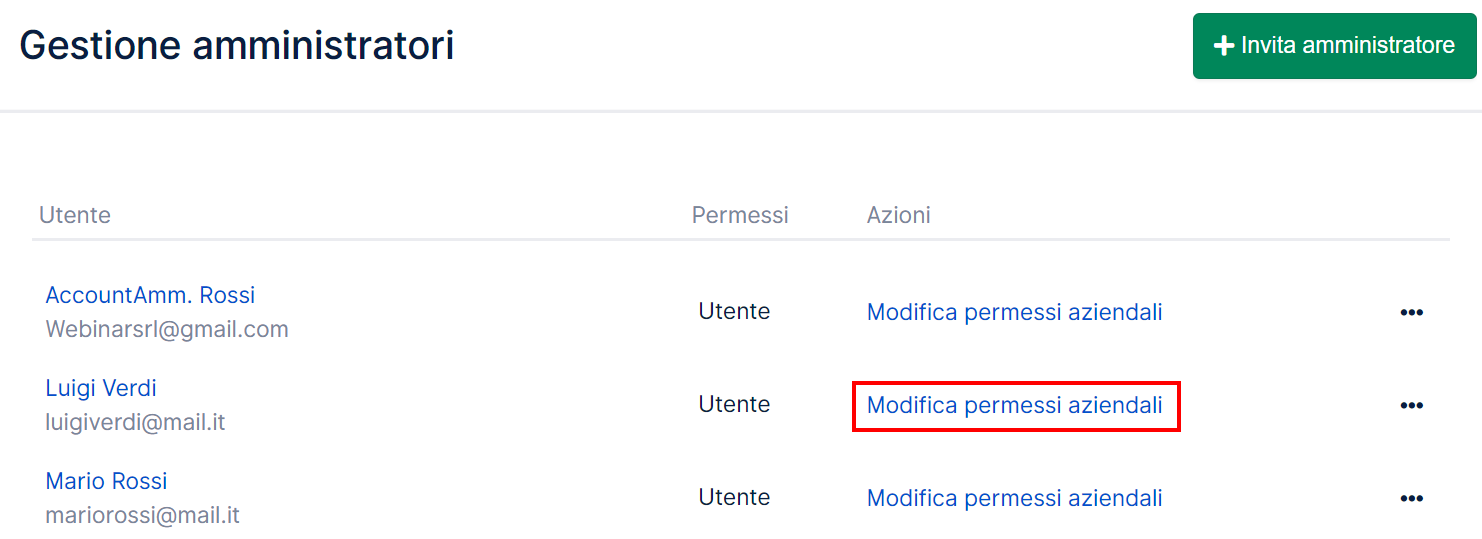
Per ragioni di privacy, tutti i permessi degli utenti amministratori appena invitati sono impostati su Nessun permesso.
Se l'utente amministratore collegato è già stato inserito come dipendente, il livello Nessun permesso è sostituito da Di base, poiché fa riferimento ai permessi che ha di base per la sua anagrafica dipendente.
Per impostare i permessi, clicca sulla dicitura Modifica permessi aziendali nella colonna Azioni.
Dal menu che si apre sulla destra scegli la tipologia e il livello di permesso da assegnare all'utente amministratore:
▶ Per le tipologie di permesso Gestione dipendenti, Spese e viaggi, Impostazioni aziendali e Foglio presenze, timbrature e gestione turni puoi impostare il livello di permesso dai menu a tendina.
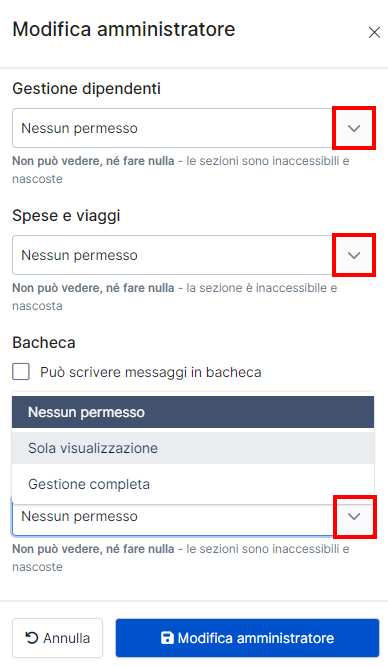
▶ Per la tipologia di permesso Bacheca inserisci o elimina la spunta.
Terminate le scelte clicca il tasto .
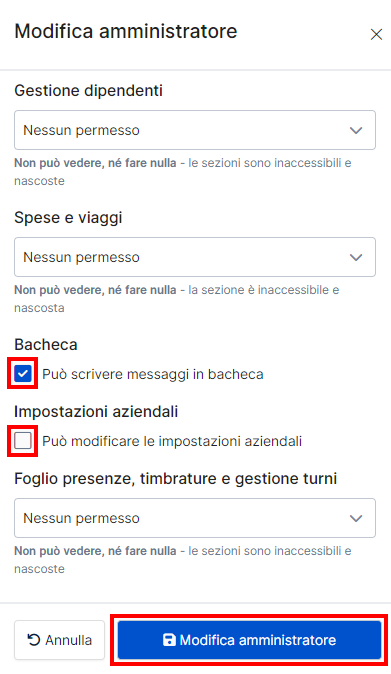
Le tipologie di permesso assegnabili a un amministratore sono le seguenti:
→ Gestione dipendenti;
→ Spese e viaggi;
→ Bacheca;
→ Impostazioni aziendali;
→ Foglio presenze, timbrature e gestione turni.
Gestione dipendenti
→ Nessun permesso: l'amministratore non può vedere, né fare nulla - le sezioni sono inaccessibili e nascoste.
→ Sola visualizzazione: l'amministratore può vedere tutti i dipendenti e le loro anagrafiche, informazioni contrattuali, documenti e buste paga.
Non può inserire, eliminare, disattivare e collegare i dipendenti.
Non può aggiungere, caricare, modificare ed eliminare le anagrafiche, le informazioni contrattuali, i documenti e le buste paga.
→ Gestione completa: l'amministratore può vedere, inserire, eliminare, disattivare e collegare tutti i dipendenti.
Può vedere, aggiungere, caricare, modificare ed eliminare le anagrafiche, le informazioni contrattuali, i documenti e le buste paga di tutti i dipendenti.
Spese e viaggi
→ Nessun permesso: l'amministratore non può vedere, né fare nulla - le sezioni sono inaccessibili e nascoste.
→ Sola visualizzazione: l'amministratore può vedere le spese e i rimborsi di tutti i dipendenti.
Non può aggiungere, modificare, eliminare, approvare e rifiutare le spese e i rimborsi.
→ Gestione completa: l'amministratore può vedere, aggiungere, modificare, eliminare, approvare e rifiutare le spese e i rimborsi di tutti i dipendenti.
Bacheca
Spuntando l'opzione Può scrivere messaggi in bacheca si dà all'utente amministratore la possibilità di inserire, modificare o eliminare comunicazioni aziendali.
In assenza di spunta, il sotto utente può comunque accedere in sola lettura alla sezione Bacheca.
Impostazioni aziendali
→ Nessun permesso: l'amministratore non può vedere le impostazioni aziendali.
→ Sola visualizzazione: l'amministratore può vedere la licenza e tutte le impostazioni dell’azienda (dati, giustificativi, festività e timbrature).
Non può modificare le impostazioni.
Non può acquistare o rinnovare la licenza o passare a una licenza superiore.
→ Gestione completa: l'amministratore può modificare tutte le impostazioni (dati dell’azienda, giustificativi, festività e timbrature).
Può acquistare o rinnovare la licenza o passare a una licenza superiore.
Foglio presenze, timbrature e gestione turni
→ Nessun permesso: l'amministratore non può vedere, né fare nulla - le sezioni sono inaccessibili e nascoste.
→ Sola visualizzazione: l'amministratore può vedere il foglio presenze, i giustificativi, i turni e la timbratura di tutti i dipendenti.
Non può modificare il foglio presenze, i turni e le timbrature.
Non può aggiungere, modificare ed eliminare i giustificativi, i turni e la timbratura.
Non può approvare e rifiutare i giustificativi inseriti dai dipendenti.
→ Gestione completa: l'amministratore può vedere e modificare il foglio presenze, i turni e le timbrature di tutti i dipendenti.
Può vedere, aggiungere, modificare ed eliminare i giustificativi, i turni e la timbratura di tutti i dipendenti.
Può approvare o rifiutare i giustificativi inseriti da tutti i dipendenti.
| ⚠ | Attivando la Gestione completa per Foglio presenze, timbrature e gestione turni, non sarà possibile inibire i permessi di gestione delle proprie timbrature per un amministratore che è anche dipendente. |
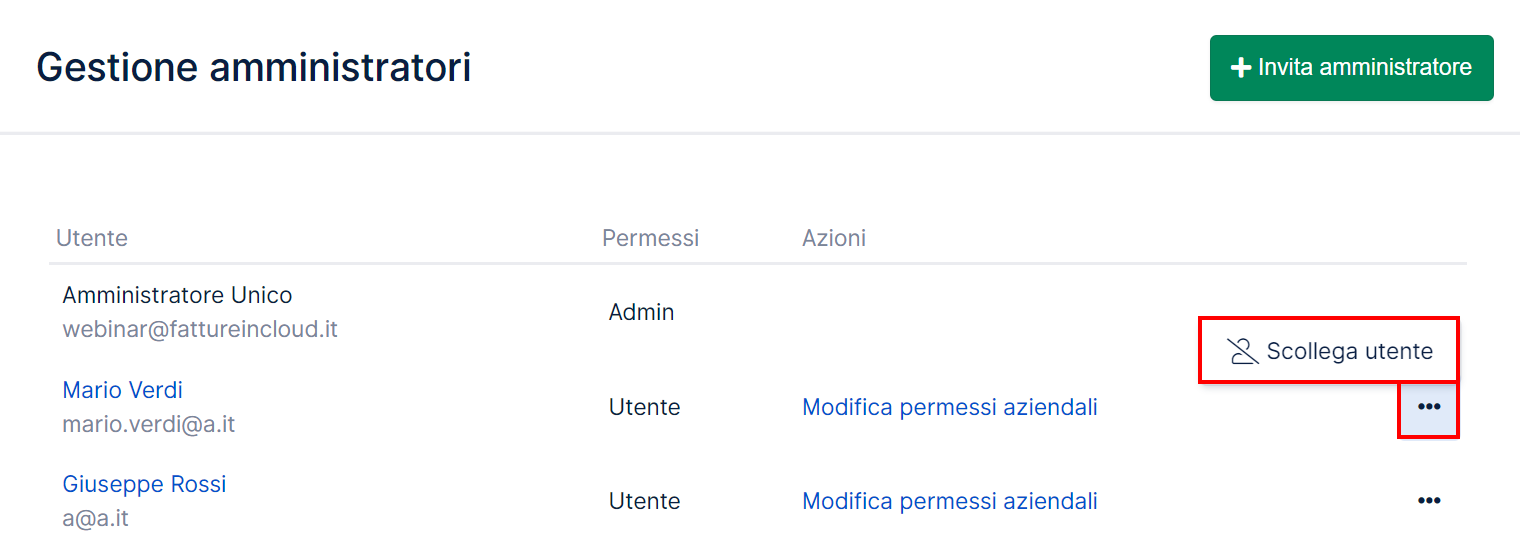
Per rimuovere un utente amministratore, clicca alla destra del sottoutente desiderato sui tre puntini e seleziona Scollega amministratore.
| ✎ | Se scolleghi un utente amministratore che è anche dipendente, non viene rimosso dall'eventuale ruolo ricoperto in un gruppo e non viene eliminato l'account del dipendente. L'eliminazione di un dipendente è possibile solamente dalla sua anagrafica. |