
Acquista / Rinnova una licenza
In questa guida
La licenza di Dipendenti in Cloud può essere acquistata o rinnovata con:
- Carta di Credito / Debito;
- Bonifico Bancario.
| ⚠ | L'acquisto e il rinnovo della licenza possono essere eseguiti solo da browser tramite computer: pertanto non è possibile procedere da applicazione. |
Dopo aver creato un account su Dipendenti in Cloud si attiva in automatico una prova gratuita della durata di 20 giorni (estendibili a 40 giorni seguendo la configurazione guidata indicata nella top-bar del programma) durante i quali è possibile gestire fino a un massimo di 50 dipendenti attivi.
Al termine della prova gratuita puoi decidere, senza alcun vincolo, se procedere con l’acquisto della licenza oppure lasciar scadere l’account.
Puoi decidere di acquistare una licenza di Dipendenti in Cloud prima della scadenza del periodo di prova. I giorni di prova residui non sono tuttavia cumulabili, dunque una volta acquistata la licenza la sua durata sarà di 365 giorni.
Se vuoi acquistare la licenza dopo la scadenza del periodo di prova puoi comunque farlo: i dati inseriti in precedenza rimangono presenti nell’account per 365 giorni dopo la scadenza della prova prima di venire cancellati automaticamente.
☛ |
☛ |
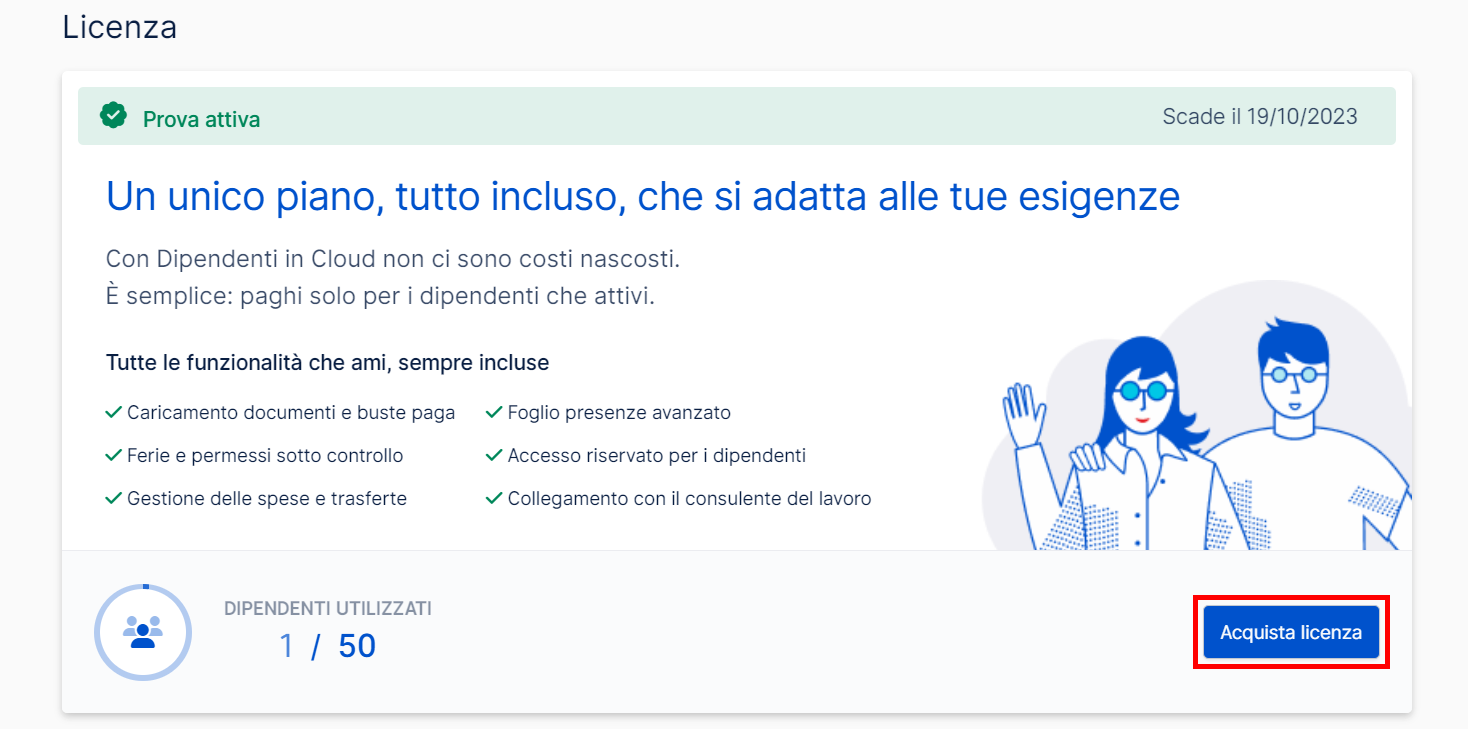
Per procedere all'acquisto della licenza vai alla sezione Licenza del menu laterale.
Clicca sul pulsante per procedere all'acquisto della licenza che ti permetterà di gestire il numero di dipendenti di tuo interesse.
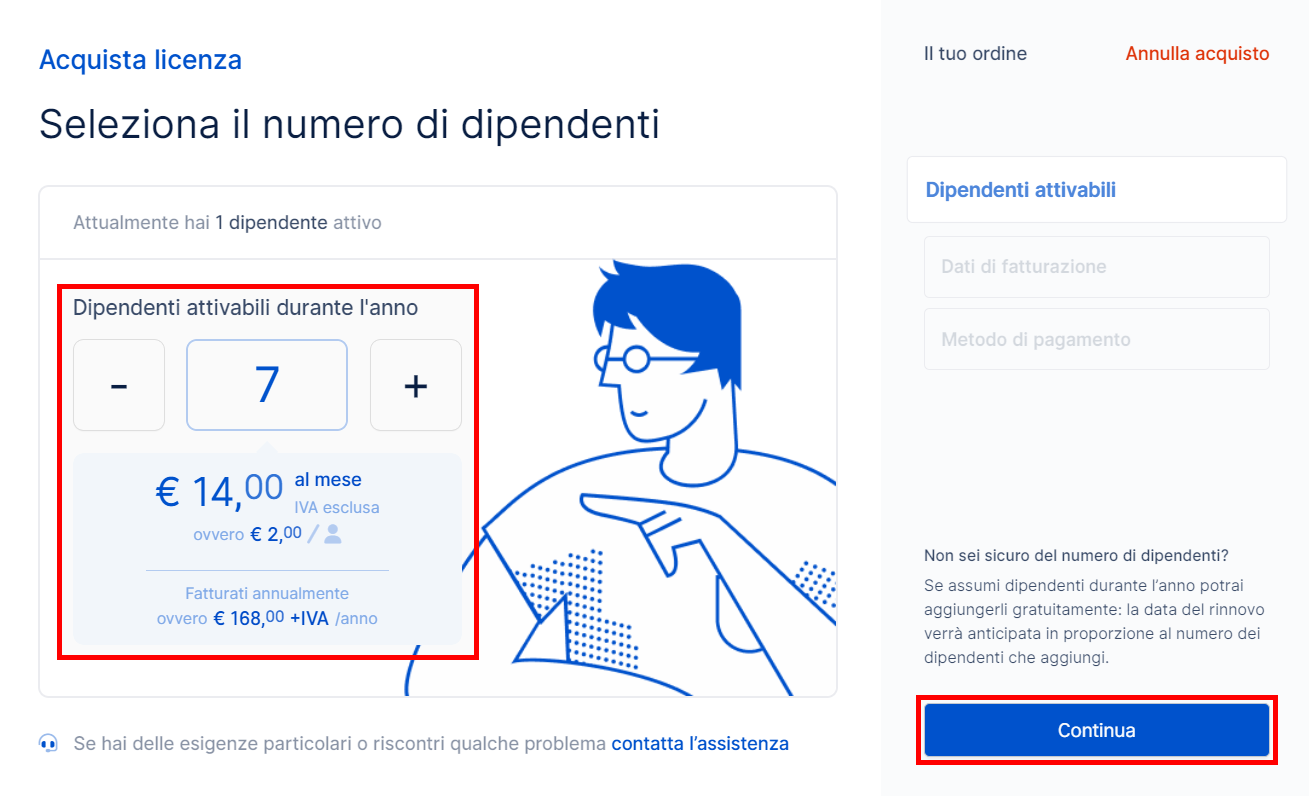
Nella schermata di dettaglio che si apre, inserisci il numero di dipendenti che desideri poter collegare a sistema per conoscere il costo di licenza associato al piano che vuoi acquistare, procedendo poi all'acquisto tramite il tasto .
| ✎ | Nota Bene Se la tua utenza di Dipendenti in Cloud è associata alle medesime credenziali d'accesso di un account di Fatture in Cloud con licenza Complete attiva, potrai gestire 3 dipendenti attivi all'interno del tuo account di Dipendenti in Cloud poiché inclusi in tale licenza Complete. Questi 3 dipendenti attivi restano integrabili a un'eventuale licenza di Dipendenti in Cloud sulla base del numero di dipendenti che vuoi gestire in totale a sistema. |
| ✎ | Nota Bene Puoi procedere al rinnovo a partire dai 30 giorni prima della scadenza di licenza. |
Per procedere al rinnovo della licenza vai alla sezione Licenza del menu laterale a sinistra e seleziona il pulsante .

Rinnovo con lo stesso tipo di licenza
Se la tua licenza è in scadenza, la data di scadenza della licenza rimane quella originaria, posticipata di un anno.
Nel caso in cui invece la tua licenza sia già scaduta, la data di scadenza corrisponderà alla data di rinnovo.
➥ | Esempio 1
Esempio 2
|
Rinnovo con licenza per gestire più dipendenti
Se rinnovi per un numero maggiore di dipendenti, viene attivata la nuova licenza alla ricezione del pagamento. Dal giorno successivo alla scadenza verrà attivato il nuovo piano.
➥ | Esempio
|
| ⚠ | Non è possibile effettuare un upgrade di licenza nei 30 giorni antecedenti alla scadenza della licenza in essere. |
Rinnovo con licenza inferiore
Se rinnovi a un piano inferiore rispetto al precedente il piano attuale viene mantenuto fino alla scadenza originaria. Dal giorno successivo alla scadenza verrà attivato il nuovo piano.
➥ | Esempio
|
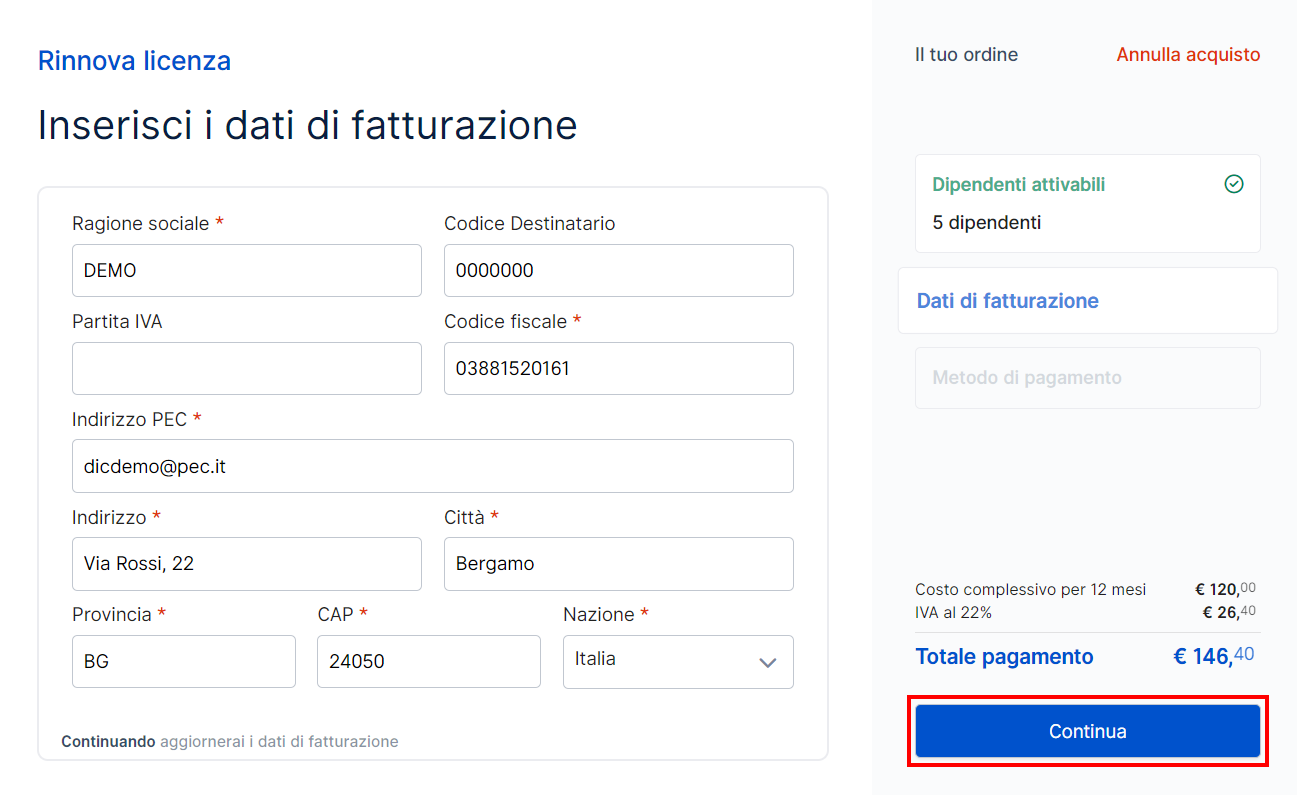
| ➥ | Verifica i dati di fatturazione e presta attenzione soprattutto alla Ragione sociale, alla Partita IVA e al Codice Fiscale. |
Per attivare il campo Codice destinatario, assicurati di aver attivato il campo Nazione - Italia.
Clicca per proseguire.
| ✎ | Il costo della licenza è un onere deducibile, perché attinente all'attività svolta, ma ciò può variare in base al regime fiscale che hai adottato. Ti consigliamo quindi di chiedere conferma al tuo Commercialista. |
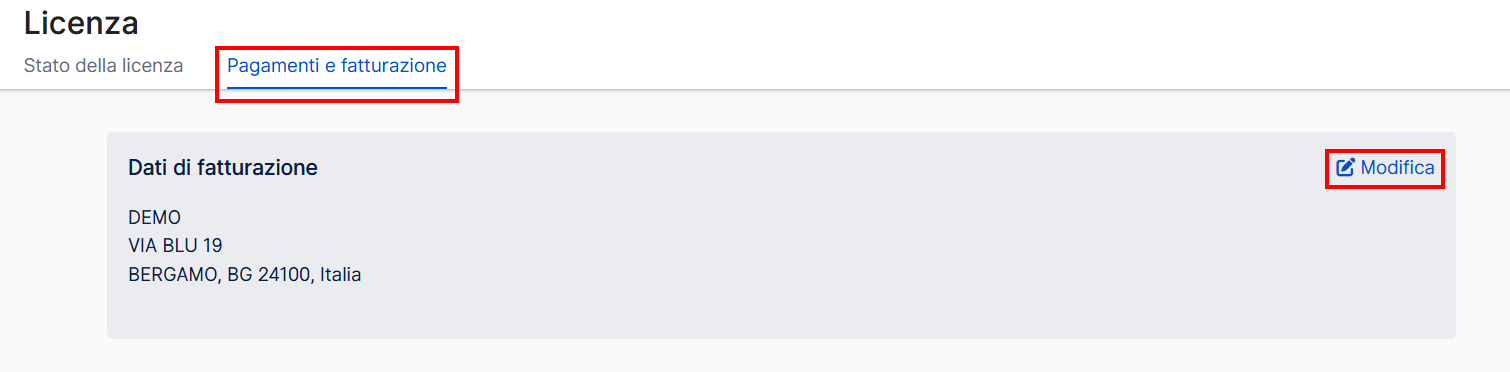
| ✎ | Nota Bene Resta possibile variare i dati di fatturazione in qualsiasi momento dalla scheda Pagamenti e fatturazione della sezione Licenza:
|
Seleziona il metodo di pagamento desiderato, puoi scegliere tra:
→ Carta di Credito / Debito;
→ Paypal;
→ Bonifico bancario.
Carta di credito / Debito
Puoi decidere di rinnovare la tua licenza di Dipendenti in Cloud utilizzando una carta di credito / debito.
| ➥ | Attenzione Scegliendo di utilizzare una carta di credito / debito, il metodo di pagamento sarà salvato a sistema e verrà contestualmente attivato il rinnovo automatico di licenza.  |
Per procedere con l'acquisto, prendi visione di e accetta le Condizioni Generali proposte prima di cliccare il pulsante .
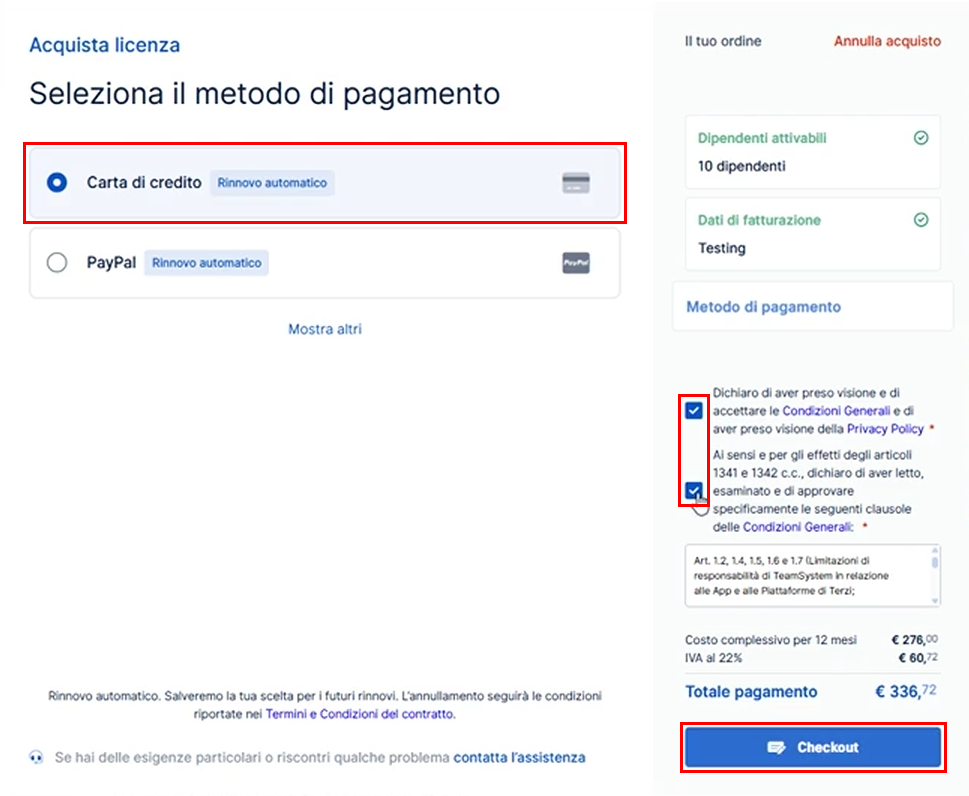
Si aprirà quindi la pagina TS Pay di autorizzazione del metodo di pagamento scelto.
Seleziona la voce Carta di credito o debito per proseguire.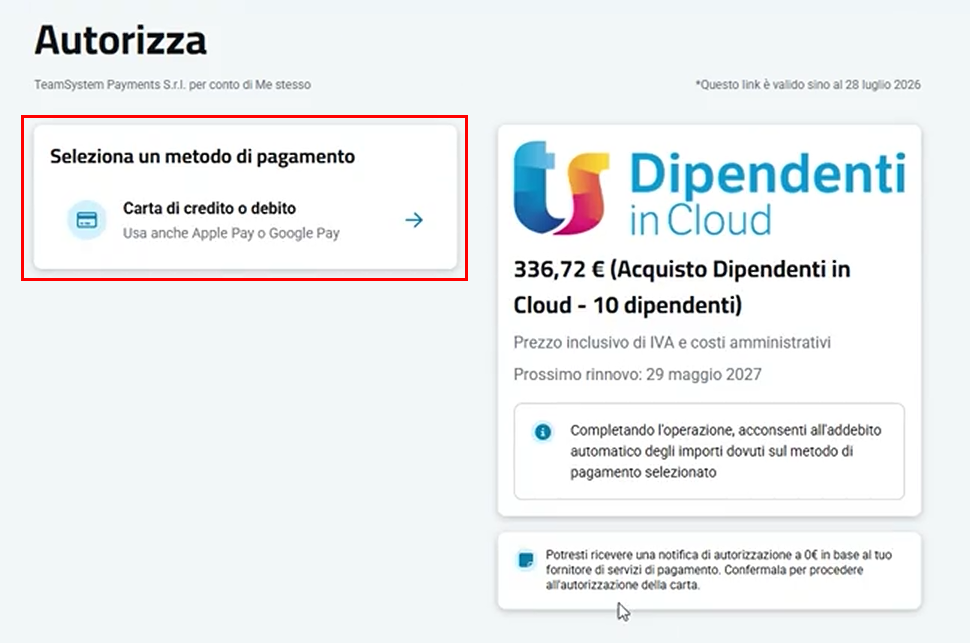
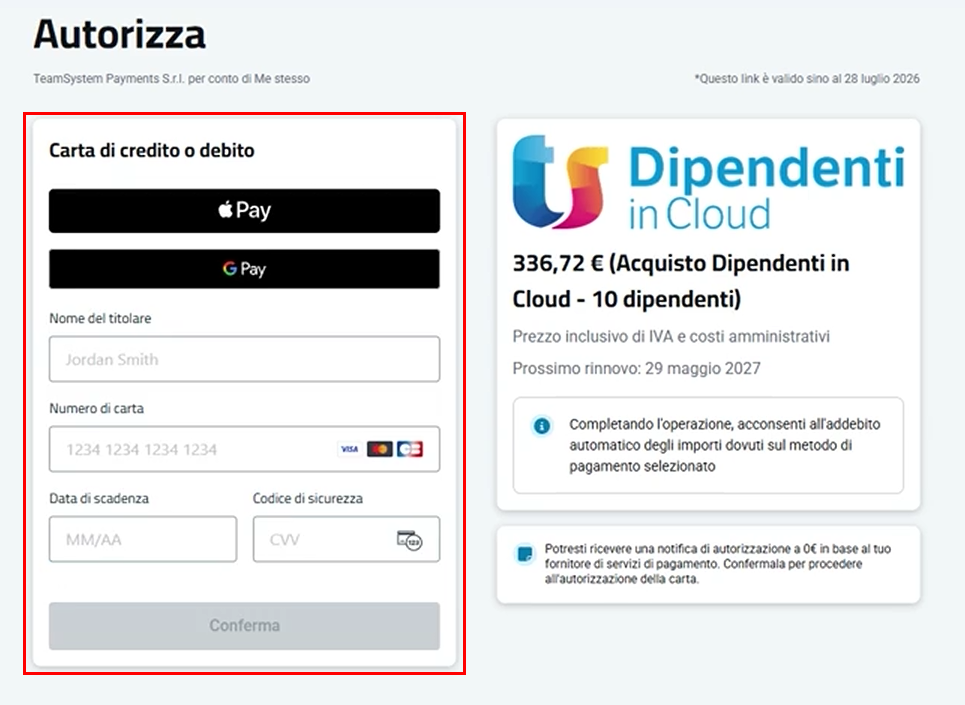
Procedi inserendo le specifiche della carta che desideri utilizzare per l'acquisto e che verrà salvata a sistema per il rinnovo automatico di licenza.
Verifica che i dati siano corretti e che la carta disponga della capienza necessaria per fare fronte all'acquisto, poi clicca il pulsante per terminare l'acquisto.
Verrai quindi reindirizzato alla pagina Licenza della piattaforma di Dipendenti in Cloud.
Resta in attesa della conferma di avvenuto pagamento facendo attenzione a non chiudere la pagina prima della conferma stessa.
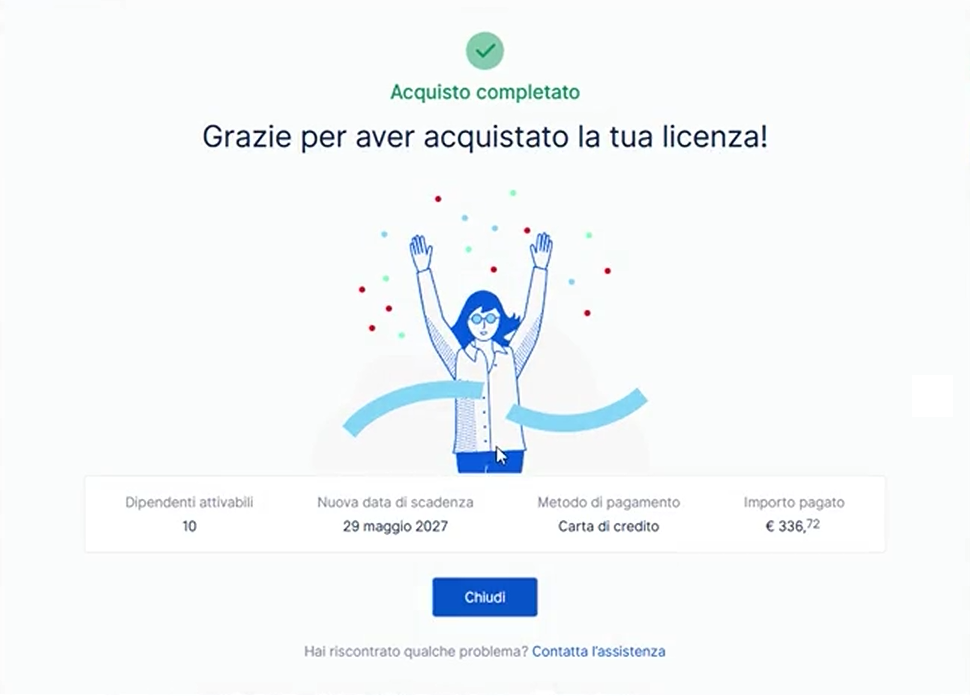
Una volta terminato l'acquisto, potrai prendere visione della data di prossimo rinnovo automatico dalla sezione Licenza della piattaforma ed eventualmente gestire gli upgrade e i downgrade di licenza tramite pulsante .
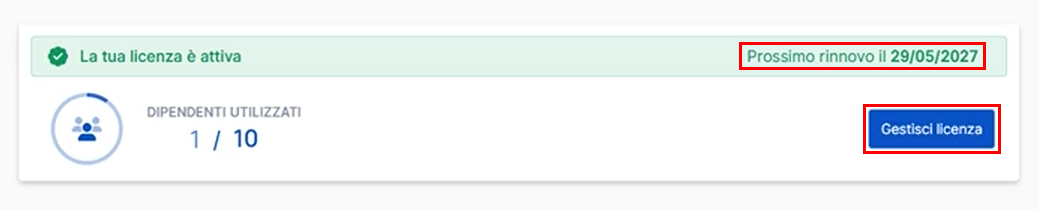
☛ | Upgrade di licenza |
Una volta rinnovata e fatturata la licenza, sarà disponibile al download una copia di cortesia della fattura di riferimento dalla scheda Pagamenti e fatturazione della sezione Licenza.
Paypal
Puoi decidere di rinnovare la tua licenza di Dipendenti in Cloud via Paypal.
| ➥ | Attenzione Scegliendo di utilizzare Paypal, il metodo di pagamento sarà salvato a sistema e verrà contestualmente attivato il rinnovo automatico di licenza. |
Per procedere con l'acquisto, prendi visione di e accetta le Condizioni Generali proposte prima di cliccare il pulsante .
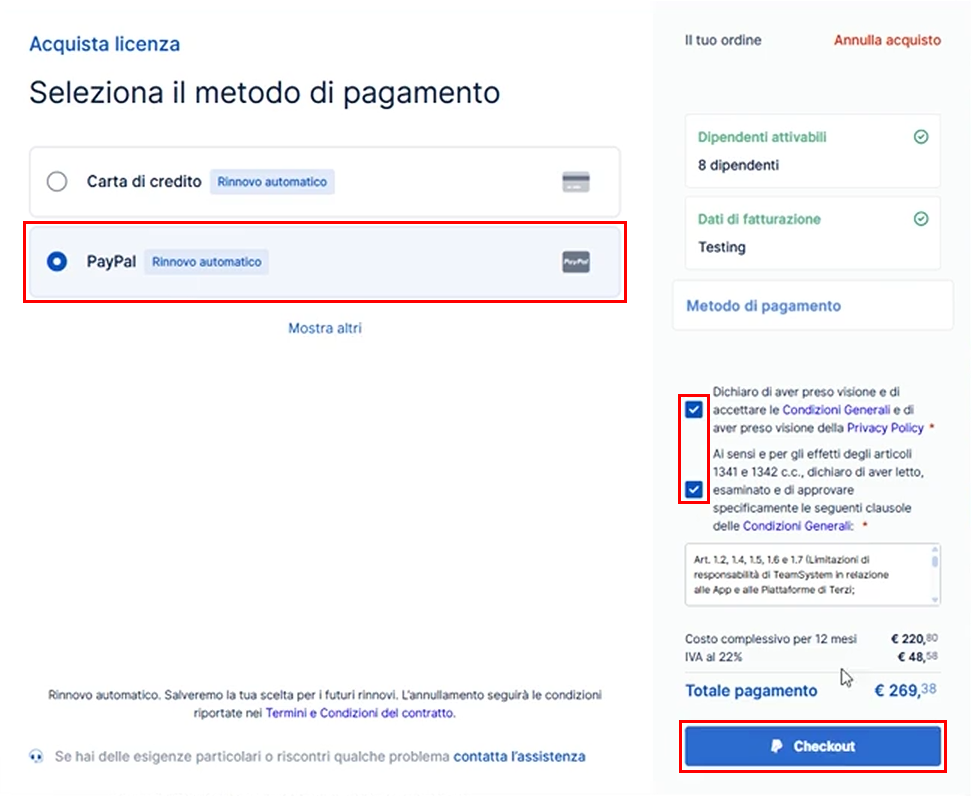
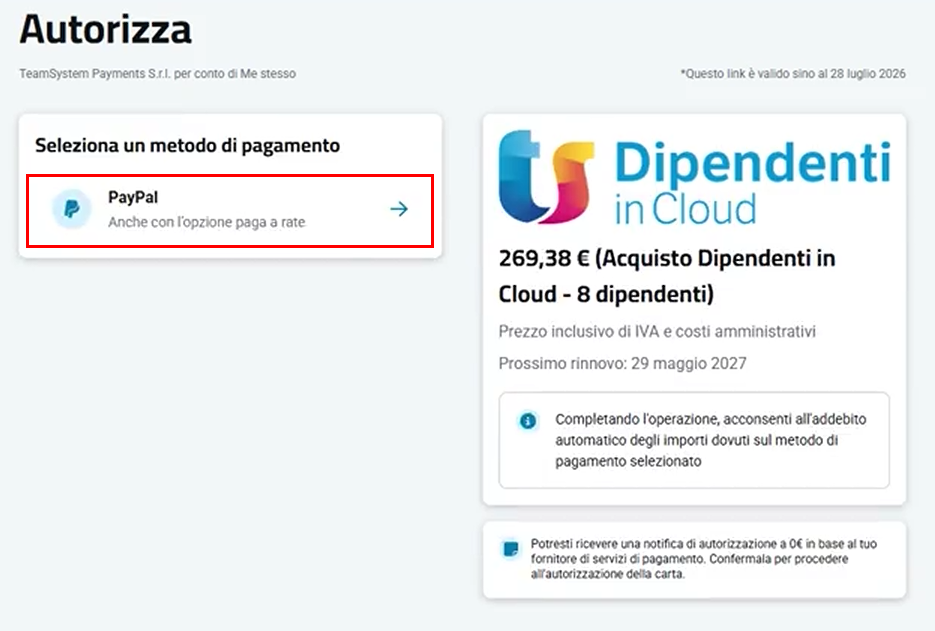
Si aprirà quindi la pagina TS Pay di autorizzazione del metodo di pagamento scelto.
Seleziona la voce Paypal per proseguire.
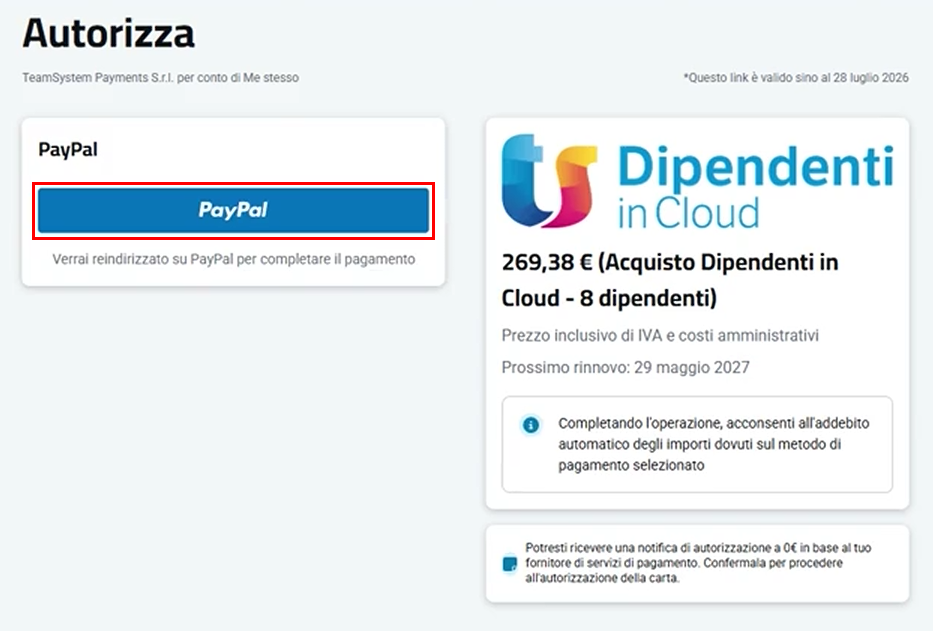
Clicca il pulsante per venire reindirizzato alla pagina di login Paypal.
Procedi con il Login e la scelta della carta che verrà utilizzata per l'acquisto di licenza e l'attivazione del rinnovo automatico di licenza.
Una volta data conferma d'acquisto, sarai inviato alla pagina Licenza della piattaforma di Dipendenti in Cloud.
Resta in attesa della conferma di avvenuto pagamento facendo attenzione a non chiudere la pagina prima della conferma stessa.
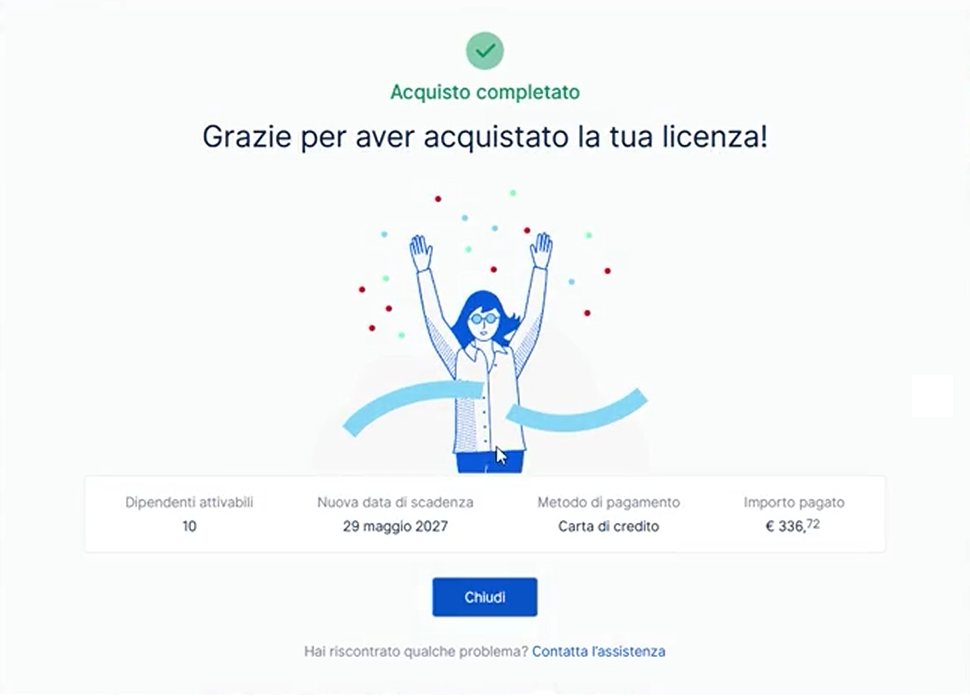
Una volta terminato l'acquisto, potrai prendere visione della data di prossimo rinnovo automatico dalla sezione Licenza della piattaforma ed eventualmente gestire gli upgrade e i downgrade di licenza tramite pulsante .
☛ | Upgrade di licenza |
Una volta rinnovata e fatturata la licenza, sarà disponibile al download una copia di cortesia della fattura di riferimento dalla scheda Pagamenti e fatturazione della sezione Licenza.
Bonifico bancario
Selezionando la voce mostra altri trovi l'opzione Bonifico bancario.
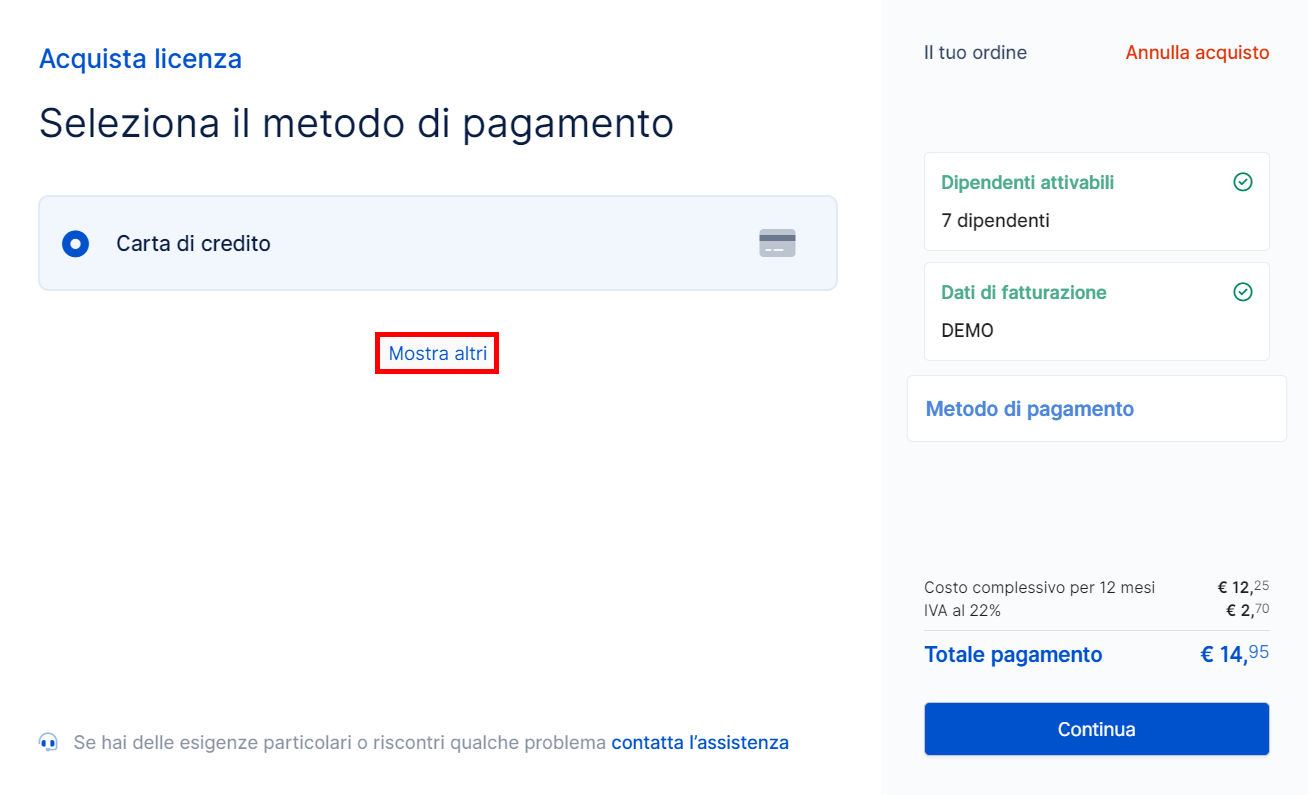
| ➥ | Scegliendo di acquistare la licenza via Bonifico bancario, non sarà possibile attivare la funzione di rinnovo automatico di licenza. |
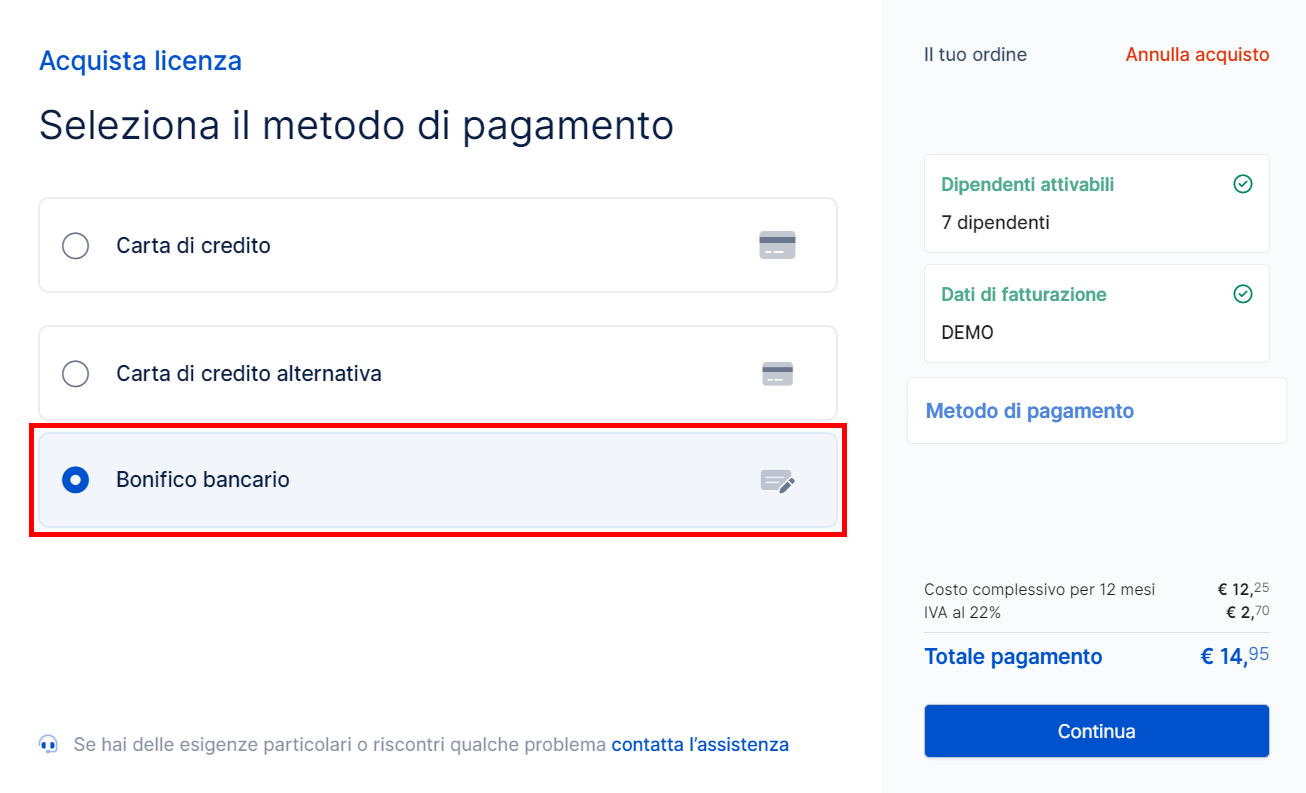
Selezionando dopo aver scelto il Bonifico bancario, ti viene mostrata una finestra con le indicazioni per effettuare il bonifico:
- Intestatario bonifico: TeamSystem S.p.A.
- IBAN: IT68S0306952973100000016794
- Banca: Intesa SanPaolo
- Filiale: Filiale di Dalmine (BG)
- SWIFT: BCITITMM o BCITITMMXXX
- Importo (12 mesi di licenza con IVA)
- Causale: la causale contiene il numero d'ordine e la denominazione aziendale.
| ➥ | La causale indicata vale solo per l'azienda da cui stai rinnovando e non è riutilizzabile. Assicurati di inserire il codice ordine corretto nella causale, altrimenti non riusciremo a identificarti e il pagamento non andrà a buon fine. |
Una volta scelto il metodo di pagamento via Bonifico bancario, verrai indirizzato al riepilogo dell'ordine di licenza.
Clicca il pulsante per confermare l'acquisto.
Una volta rinnovata e fatturata la licenza, sarà disponibile al download una copia di cortesia della fattura di riferimento dalla scheda Pagamenti e fatturazione della sezione Licenza.
Azienda estera o italiana non soggetta a IVA
Se sei un'azienda estera o italiana non soggetta ad IVA, è necessario acquistare tramite Bonifico bancario.
Le indicazioni che restano invariate per effettuare il bonifico sono:
- Intestatario bonifico: TeamSystem S.p.A.
- IBAN: IT68S0306952973100000016794
- Banca: Intesa SanPaolo
- Filiale: Filiale di Dalmine (BG)
- SWIFT: BCITITMM o BCITITMMXXX
I campi da variare sono relativi a:
- Importo: va indicata la quota della licenza senza IVA;
- Causale: partita IVA associata all'account aziendale + Split Payment + denominazione aziendale.
| ➥ | Attenzione Se hai indicato nella causale un numero di ordine generato dalla piattaforma, il sistema elaborerà in automatico il tuo acquisto, come se fosse compreso di IVA. In questo caso ti verranno attivati 299 giorni di licenza, invece dei 365 previsti. Contattaci in chat o all'indirizzo e-mail info@dipendentincloud.it per normalizzare la situazione. |
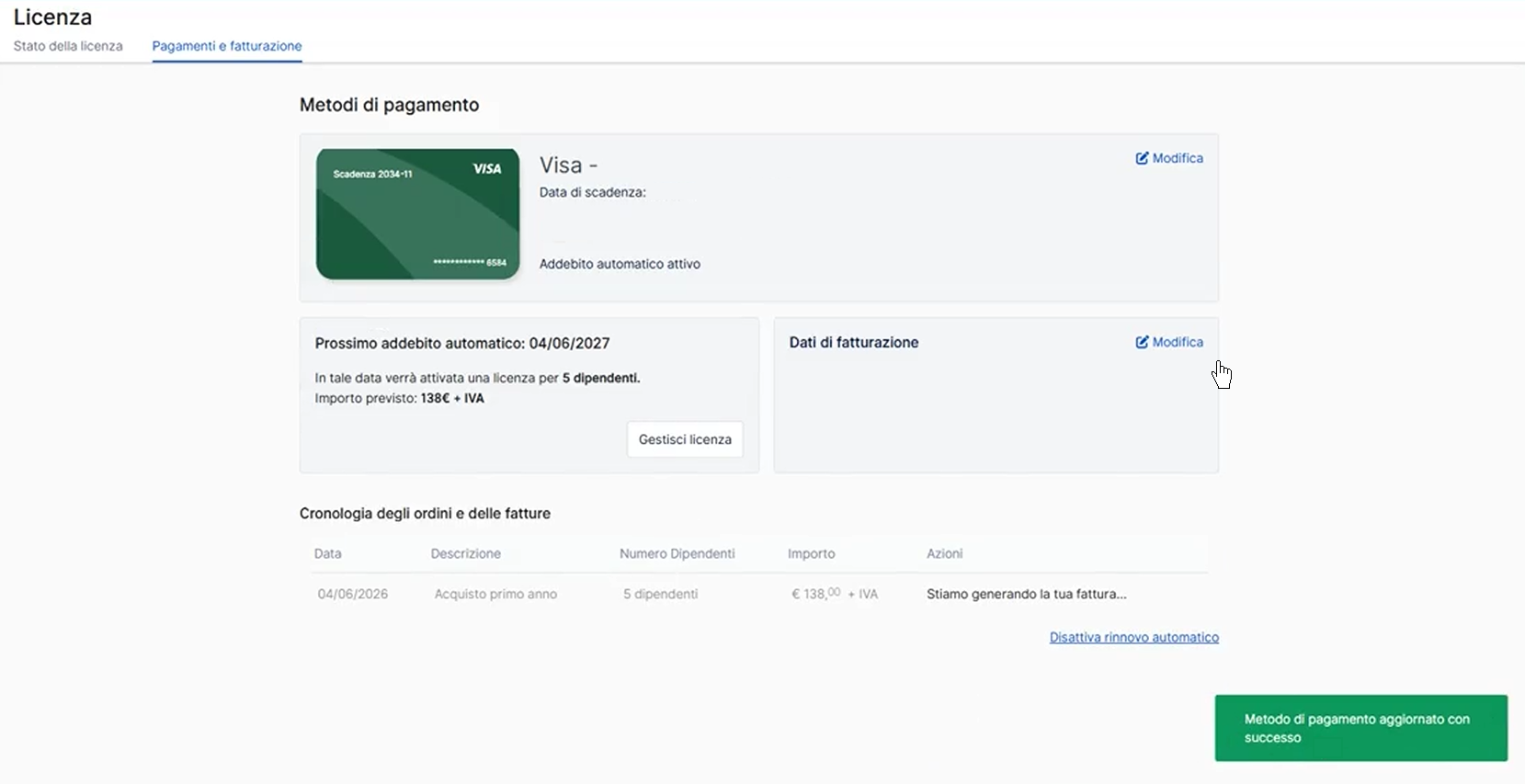
Per modificare il metodo di pagamento associato al rinnovo automatico di licenza, accedi alla sezione Licenza della piattaforma e apri la scheda Pagamenti e fatturazione.
Seleziona quindi la voce Modifica nella sezione Metodi di pagamento.
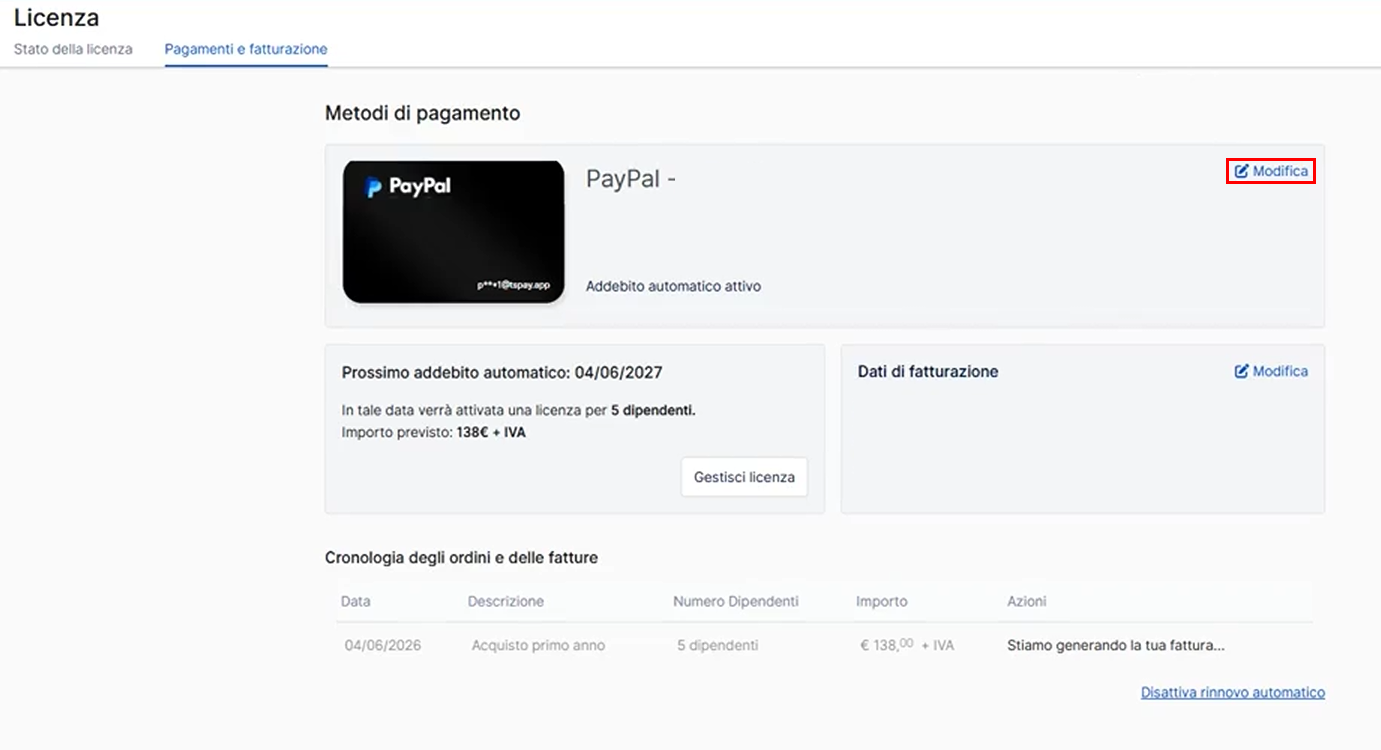
Nella finestra che si apre, scegli se desideri procedere via Carta di credito / Debito o via Paypal per aprire la pagina di Autorizzazione di TS Pay.
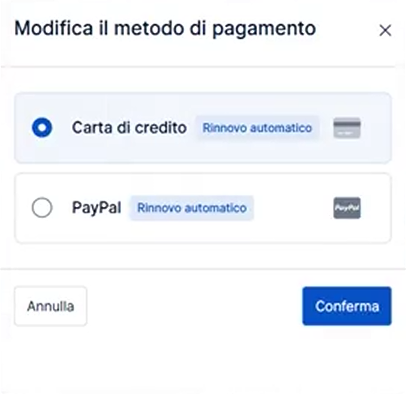
Segui nuovamente la procedura di Autorizzazione del metodo di pagamento e, una volta data conferma, verrai reindirizzato nuovamente alla sezione Licenza dove potrai visualizzare il nuovo metodo di pagamento.
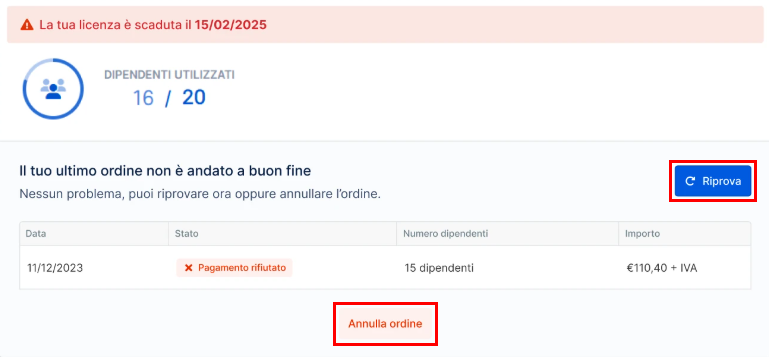
Se durante il tuo acquisto manuale di licenza via Carta di Credito / Debito o Paypal il pagamento va in errore, non verrà salvato il metodo di pagamento scelto e non verrà attivato il rinnovo automatico di licenza.
In questo caso potrai decidere se riprovare, selezionando il pulsante , oppure se annullare l'ordine tramite il pulsante .
Scegliendo di annullare l'ordine, dovrai procedere nuovamente con l'operazione di rinnovo di licenza.
Se l'addebito automatico di licenza non va a buon fine, il sistema gestisce l'errore per garantirti continuità di servizio:
→ Estensione del Servizio: il servizio non si interrompe nell'immediato. Il sistema attiva un periodo di 15 giorni di tolleranza, durante il quale puoi continuare a utilizzare il servizio senza interruzioni.
→ Azione Immediata: verifica che la carta di pagamento abbia credito sufficiente o che non sia scaduta, in modo che il prossimo tentativo di rinnovo vada a buon fine.
| ➥ | Attenzione Se la carta salvata a sistema è scaduta o se non può più essere utilizzata per il rinnovo di licenza, potrai modificare il metodo di pagamento. |
Durante il periodo di tolleranza di 15 giorni, verrà effettuato un tentativo di addebito ogni due giorni. Sarà possibile prendere visione della data del prossimo tentativo dalla scheda Pagamenti e fatturazione della sezione Licenza.
Resta possibile disdire il rinnovo automatico di licenza in qualsiasi momento.
Per procedere, accedi alla sezione Licenza della piattaforma e apri la scheda Pagamenti e fatturazione.
Seleziona quindi la voce Disattiva rinnovo automatico.
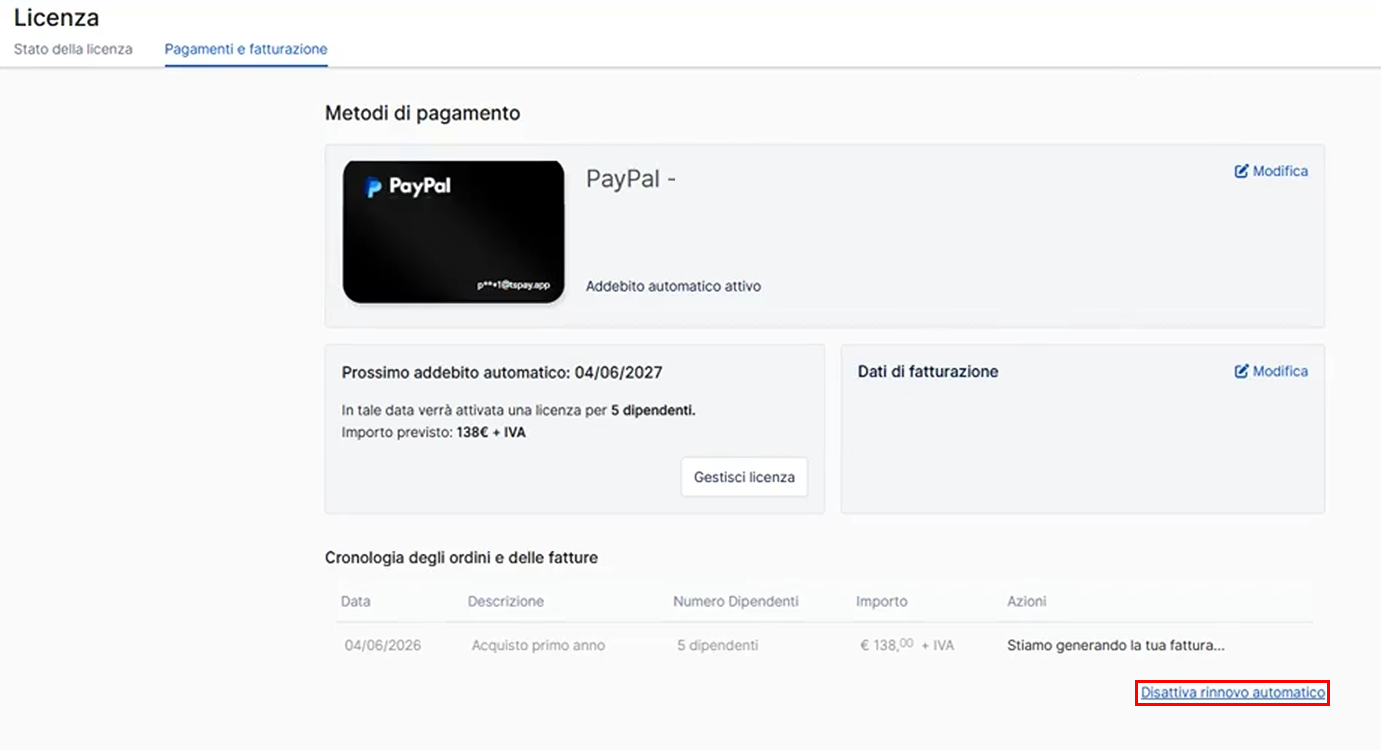
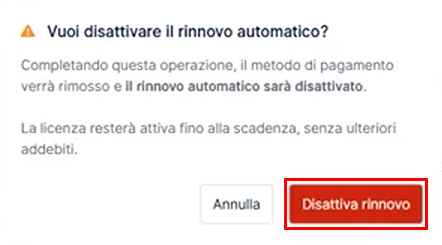
Si aprirà una finestra di doppia conferma, clicca il pulsante per procedere con l'operazione.
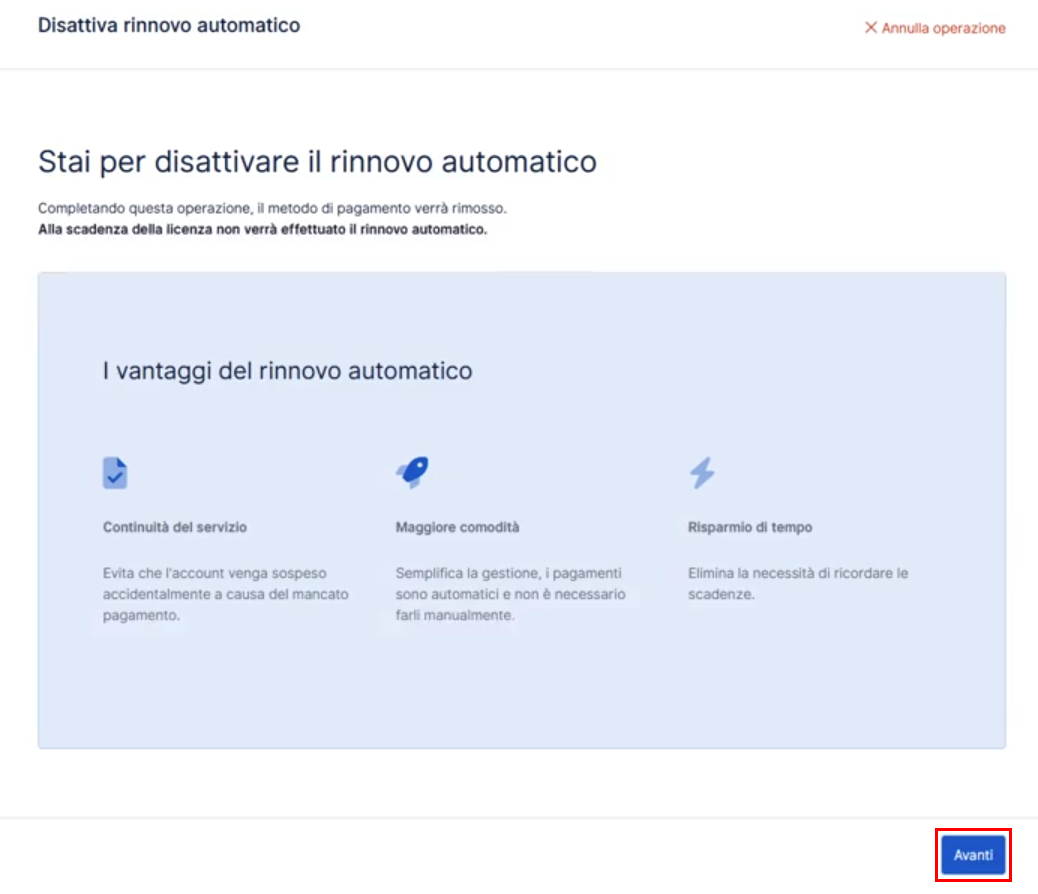
Nella pagina che si apre, seleziona il pulsante .
Completa quindi il sondaggio di gradimento proposto e conferma definitivamente l'operazione di disdetta del rinnovo automatico.