Aggiungi Dipendente
In questa guida
Puoi aggiungere nuovi dipendenti caricando una busta paga oppure creandoli manualmente.
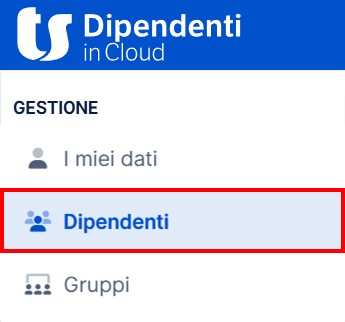
Per inserire un nuovo dipendente accedi alla sezione Dipendenti del menu laterale.
Per inserire un nuovo dipendente attraverso il caricamento massivo delle buste paga, clicca sul tasto in alto a destra e seleziona Crea caricando una busta paga.
Vieni così reindirizzato alla pagina di caricamento con riconoscimento automatico delle buste paga.
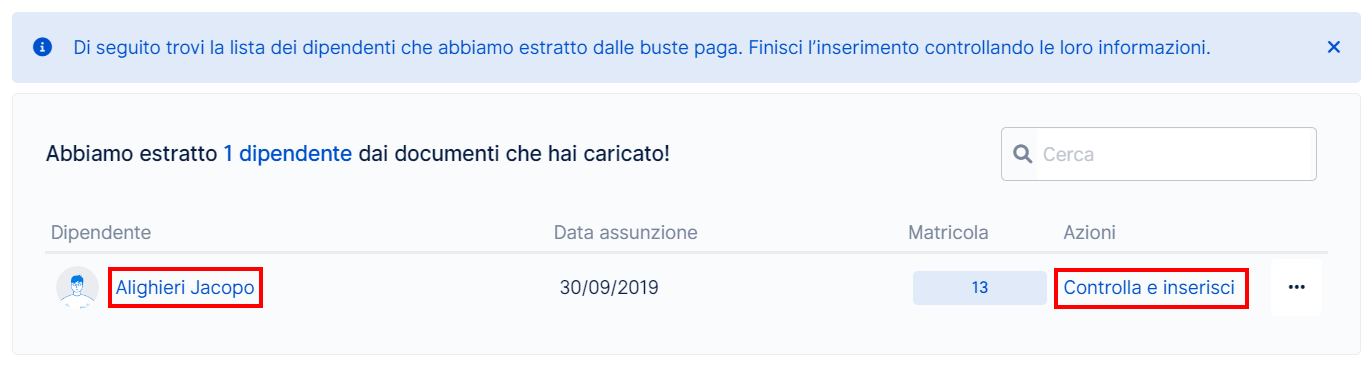
Terminata la procedura di caricamento delle buste paga, si apre una finestra con la lista dei dipendenti estratti dalle buste paga. Nella sezione Dipendenti seleziona per aprire la scheda contenente tutte le anagrafiche estratte dalle buste paga.

Qui, cliccando sul nominativo del dipendente o selezionando Controlla e inserisci sulla riga del dipendente interessato puoi visualizzarne i dettagli e procedere alla creazione della sua anagrafica.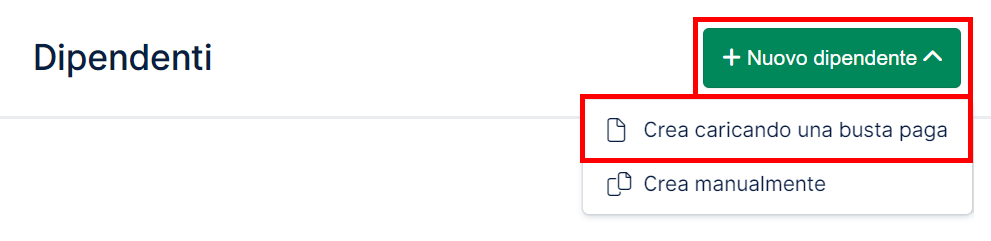
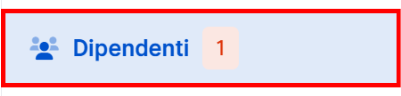
Qualora vi siano dipendenti non presenti ma pronti per essere caricati come nuovi dipendenti con i dati estrapolati dalle buste paga, trovi l'icona con il numero dipendenti da inserire, nella sezione laterale accanto alla voce Dipendenti.
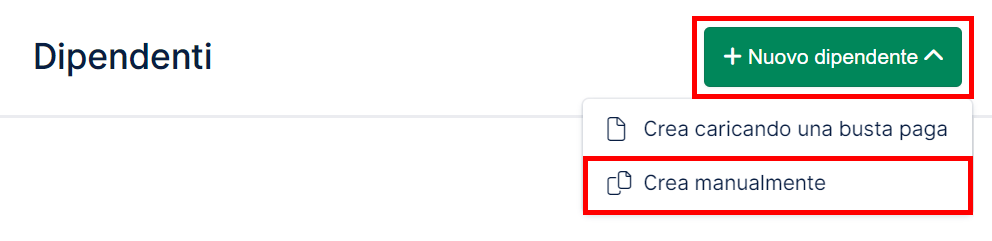
Per inserire un nuovo dipendente manualmente, clicca sul tasto in alto a destra e seleziona Crea manualmente.
Una volta che hai scelto come inserire un nuovo dipendente devi procedere alla creazione della sua anagrafica dipendente.
Generali
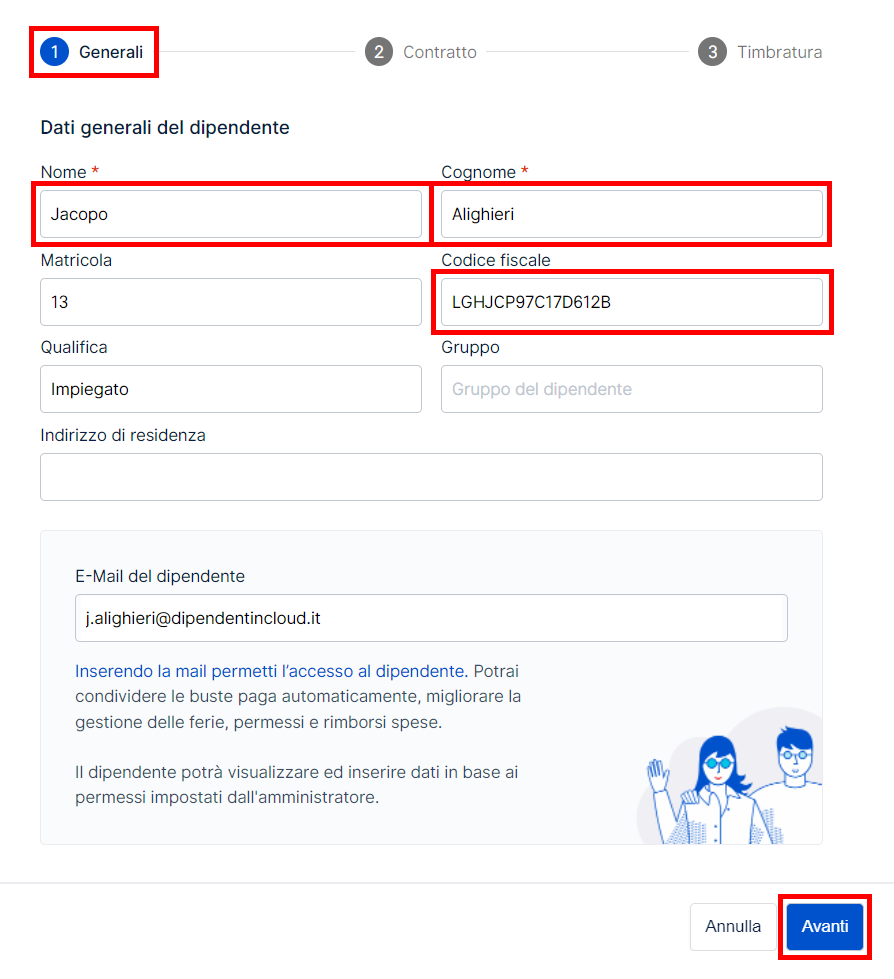
Nella prima schermata, Generali, ti vengono chiesti i dati anagrafici del dipendente.
Inserisci la e-mail del dipendente per consentire l'accesso al dipendente con il proprio account.
Ti ricordiamo che il caricamento automatico delle buste paga viene eseguito associando il codice fiscale inserito nella busta paga con quello inserito nell'anagrafica del dipendente.
Terminato l'inserimento dei dati clicca .
| ✎ | I dati possono essere modificati in seguito. |
Contratto
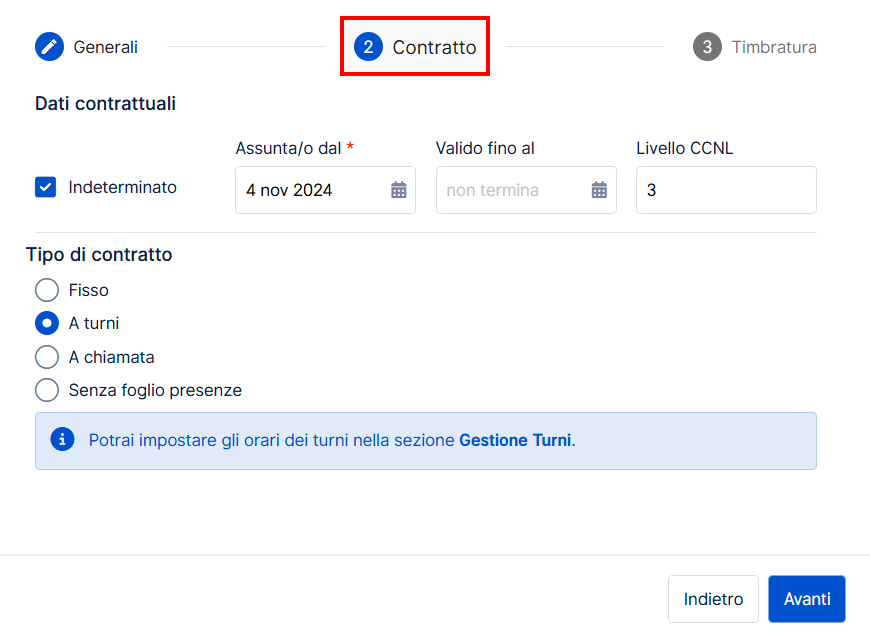
Nella seconda schermata, Contratto, è dedicata alla scelta dei dati contrattuali.
| ✎ | Il contratto è un espediente che permette di gestire le presenze dei dipendenti in modo differente e non ha una reale corrispondenza con il contratto stipulato tra l'azienda e il dipendente. |
Nei campi relativi ai dati contrattuali del dipendente indica:
→ Assunta/o dal: data assunzione dipendente;
→ Valido fino al: data termine del contratto (solo per i contratti a Tempo determinato);
→ Contratto determinato o indeterminato;
→ Orario contratto (fisso, fisso con orario variabile, a turni, a chiamata, senza foglio presenze);
→ Flessibilità orario (rigido a fasce, flessibile);
→ Livello CCNL.
In base all'Orario contratto scelto, varierà anche la gestione delle presenze dei dipendenti:
→ se hai scelto l'orario Fisso, ti apparirà subito la tabella per impostare gli orari di lavoro settimanali.
Seleziona un orario settimanale predefinito cliccando sull'icona della freccia verso il basso, oppure inserisci l'orario manualmente, cliccando su Aggiungi turno, per ciascun giorno della settimana in cui è prevista l'attività lavorativa del dipendente;
→ se hai scelto l'orario A periodi, ti apparirà subito la tabella per impostare gli orari di lavoro settimanali del primo periodo. I periodi seguenti dovranno invece essere gestiti in seguito, dalla scheda Orari e contratti dell'anagrafica creata;
→ se hai scelto l'orario A turni, la gestione dei turni settimanali avverrà dalla sezione Gestione turni;
→ se hai scelto l'orario A chiamata, la gestione dei turni giornalieri avverrà dalla sezione Presenze.
| ⚠ | Scegliendo l'orario Senza foglio presenze, non sarà possibile gestire le presenze del dipendente creato. |
Maturazioni
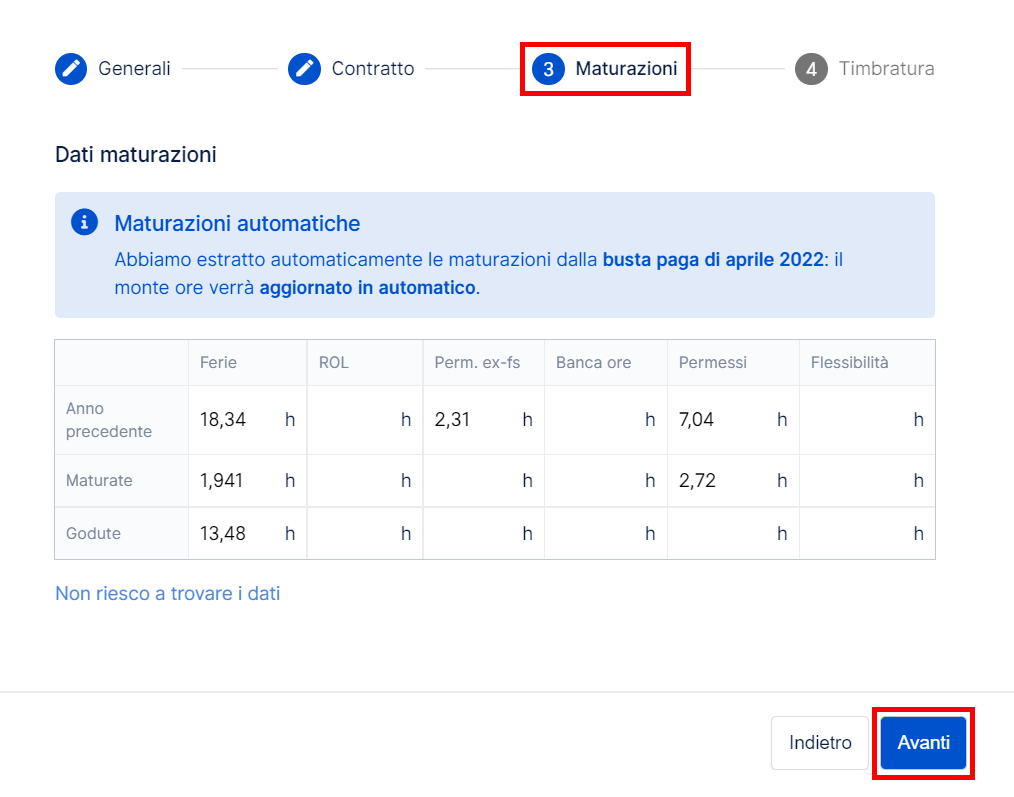
Se hai scelto di aggiungere il dipendente caricando una busta paga, ti appare una schermata aggiuntiva in cui sono inseriti automaticamente i dati relativi alle Maturazioni del dipendente in seguito alla lettura della busta paga.
I ratei di maturazione possono essere modificati in qualsiasi momento, anche a seguito della creazione dell'anagrafica dipendente.
| ⚠ | I ratei di maturazione fanno riferimento al contratto attivo al momento della loro creazione. |
Clicca sul tasto per proseguire con la creazione del dipendente.
Timbratura
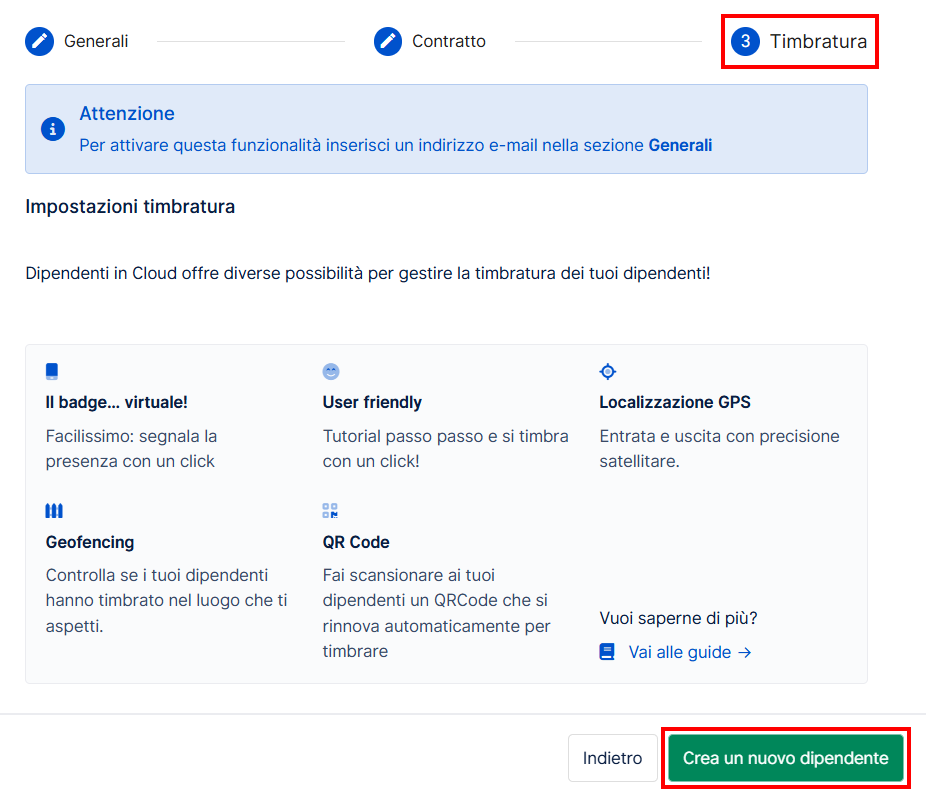
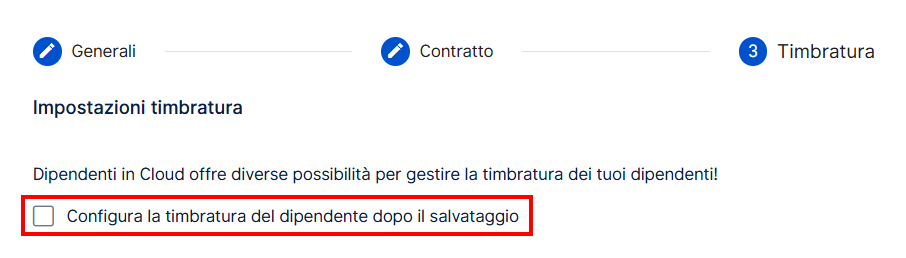
Nella terza e ultima schermata, Timbratura, vengono indicate tutte le funzioni di timbratura attivabili a seguito della creazione dell'anagrafica dipendente.
| ✎ | Indicando l'indirizzo e-mail del dipendente nella scheda Generali, ti verrà proposta la possibilità di venire indirizzato immediatamente alla scheda di gestione delle funzioni di timbratura dei dipendenti una volta terminata la creazione dell'anagrafica.
|
Per terminare la creazione, seleziona il pulsante .